YouTube Channel कैसे बनाएं 2026 — Mobile से 10 मिनट में
By Abhishek Paswan – 3 May 2026
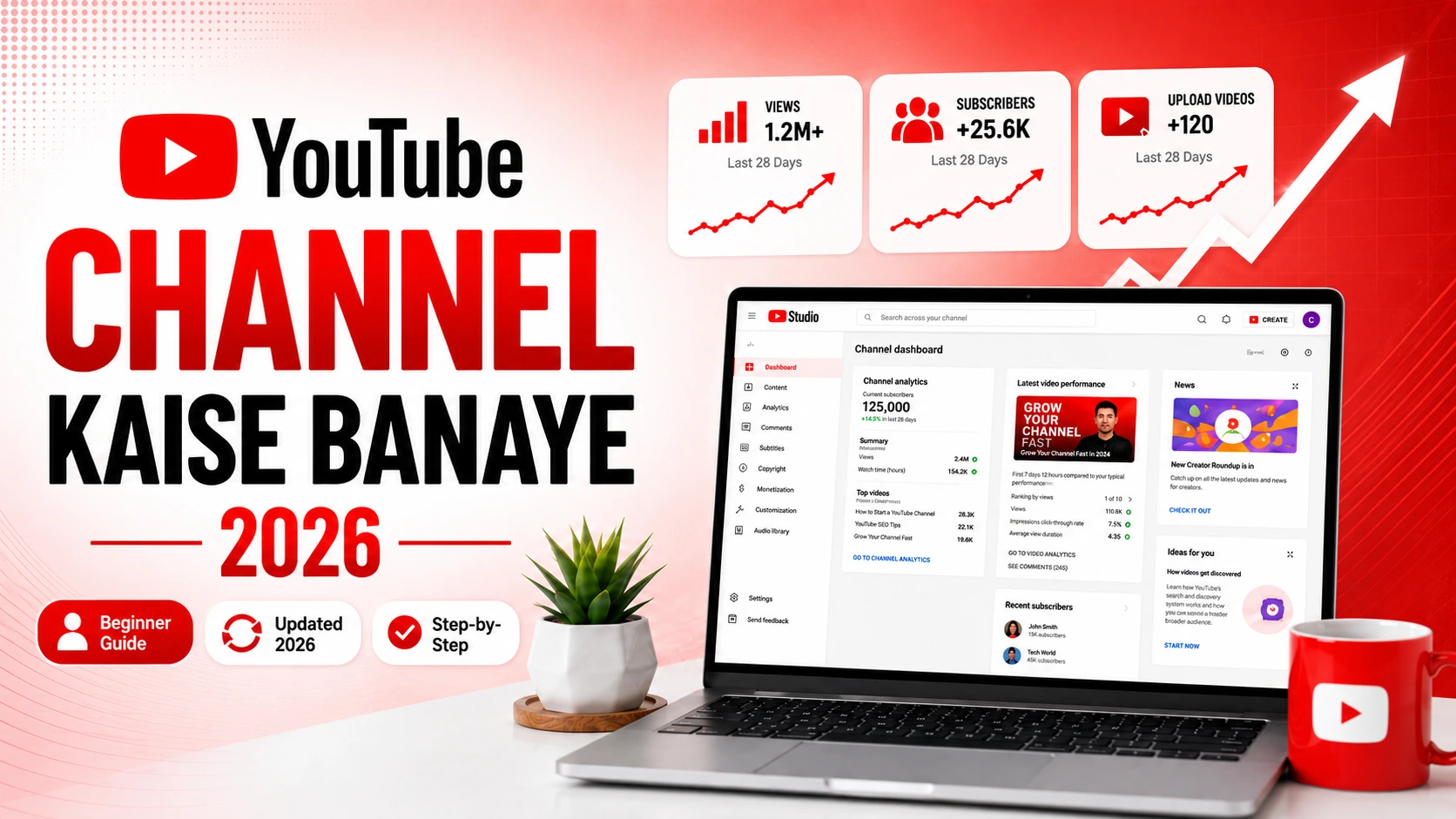
आज के दिन, YouTube सिर्फ एक मनोरंजन ही नहीं हैं, बल्कि यह लाखों लोगों के लिए कमाई और पहचान बनाने का एक साधन बन चुका है। अगर आप भी 2026 में अपना YouTube चैनल शुरू करने की सोच रहे हैं, तो इस ब्लॉग में हम आपको एक YouTube चैनल बनाने की प्रक्रिया को step by step बताएंगे।
तो चलिए जानते हैं, YouTube चैनल को अपने फोन या PC से कैसे बना सकते हैं….
इससे पहले कि हम चैनल बनाएं, कुछ जरूरी चीजें का ध्यान ज़रूर रखें जैसे कि…
- Google Account (Gmail): YouTube चैनल बनाने के लिए आपके पास एक Google Account होना ही चाहिए।
- Channel Niche/Topic: चैनल बनाने से पहले चैनल का niche यानि किस चीज पर चैनल बनाना है (जैसे: टेक्नोलॉजी, खाना पकाना, शिक्षा, गेमिंग )
- Channel Name: चैनल का नाम रखना भी जरूरी है, याद रहे चैनल का नाम, चैनल के category की हिसाब से होना चाहिए। जैसे कि technology वाले चैनल का नाम tech से जुड़ा होना चाहिए, खानपान वाले चैनल के नाम में cooking का उपयोग होना चाहिए इत्यादि।
—step-by-step YouTube चैनल बनाए ——–
स्टेप 1: YouTube में Sign In करें
सबसे पहले YouTube app या फिर web browser में जाकर YouTube खोले।
और अपने Google account से login कर ले।
स्टेप 2: Channel Creation Page पर जाएं
- Sign In करने के बाद, अपने Account icon जो कुछ नीचे की तरफ है उसे पर click करें।
- Channel नाम के नीचे view channel likha होगा उस पर जाए, इस तरह से चैनल बन कर तैयार हो जाएगा।
स्टेप 3: Channel का नाम और Handle सेट करें
अब इस स्टेप में हम चैनल के नाम और handle को सेट करेंगे, ताकि लोग channel के नाम से पहचान सकें।
इसे करने के लिए Edit channel पर जाएँ….
- नाम दर्ज करें: अपने चैनल का नाम (जो आपने पहले ही तय कर लिया है) “Channel Name” पर लिखें।
- Handle चुनें: YouTube आपके नाम के आधार पर एक यूनिक हैंडल (@username) देगा, इसे अपनी पसंद के अनुसार बदल सकते हैं।
स्टेप 4: YouTube Studio में Channel Settings को कस्टमाइज़ करें
चैनल बनाने के बाद, इसे और भी professional बनाने के लिए Yoस्टेप 3: Channel का नाम और Handle सेट करें
अब इस स्टेप में हम चैनल के नाम और handle को सेट करेंगे, ताकि लोग channel के नाम से पहचान सकें।
इसे करने के लिए Edit channel पर जाएँ….
- नाम दर्ज करें: अपने चैनल का नाम (जो आपने पहले ही तय कर लिया है) “Channel Name” पर लिखें।
- Handle चुनें: YouTube आपके नाम के आधार पर एक यूनिक हैंडल (@username) देगा, इसे अपनी पसंद के अनुसार बदल सकते हैं।
utube Studio का मदद लेंगे। YoTube Studio app या फिर PC में वेब के जरिए इसे खोले।
YouTube Studio app (phone) के जरिए….
- YouTube Studio app को अपने फोन में खोले।
- अपने Account Icon पर जो कि ऊपर में दाएं तरफ है उस पर क्लिक करें. यह पर channel page खुल जाएगा।
- Channel को customize करने के लिए, pencil icon पर जाए, फिर Customization पेज ओपन हो जाएगा।
Branding
- Channel logo
- Channel banner
- Channel description
- Link (social media)
हालांकि हमने चैनल का नाम और हैंडल पहले ही चयन कर लिया है, अब बस चैनल का logo, चैनल का बैनर, चैनल descrption और सोशल मीडिया का लिंक जैसी चीजें सिर्फ बाकी रह गई है।
Channel logo को canva, pixalabs या फिर AI के मदद से बना सकते है।
Channel banner, चैनल का हिस्सा है जहां पर channel में आने वाले videos, का अपडेट और phir subscribe करे जैसे चीजें देखने को मिलता है इसे भी canva, pixalabs और AI image के जरिए बना सकते है।
Channel description, channel के बारे में बताता है, कि channel किस बारे में है।
और आखिर में अनेक प्रकार के सोशल मीडिया लिंक जैसे की फेसबुक पेज इंस्टाग्राम पेज के लिंक को भी यूट्यूब से जोड़ सकते हैं।
YouTube Studio वेब (किसे भी ब्राउजर में खोल कर) के जरिए….
- Customization: बाएं मेनू में ‘Customization’ पर क्लिक करें।
Branding
Profile Picture: अपने चैनल का logo अपलोड करें ( 98×98 pixel)।
Banner Image: एक बढ़िया बैनर बनाएं जो कि आपके चैनल के अपकमिंग वीडियो और कैटिगरी को दिखाएं ( 2048×1152 पिक्सल)
Video Watermark: अपने सभी वीडियो पर एक वॉटरमार्क लगाएं
Basic Info
Description: अपने channel के बारे में कुछ लाइन में लिखे।
Links: अपनी वेबसाइट या अन्य सोशल मीडिया लिंक्स यहां जोड़ें।
अब सिर्फ वेब से करें….
स्टेप 5: जरूरी Channel Settings को कॉन्फ़िगर करें
YouTube Studio के बाएं मेनू में, ‘Settings’ पर क्लिक करें और ये बदलाव करें:
Channel
- Country of Residence: अपना देश चुनें (जैसे: India)
- Keywords: अपने चैनल से जुड़े keywords likhe (जैसे: Hindi Tech Blog, YouTube Tutorials, 2026 Guide)। इससे लोग आपको आसानी से खोज पाएंगे।
- Feature Eligibility: यह बहुत जरूरी है।
Standard Features: यह ऐसे ही active होगा।
Intermediate Features: इसे active करने के लिए, अपने फ़ोन नंबर से चैनल को वेरिफाई करना पड़ेगा, active होने के बाद यह 15 मिनट से लंबे वीडियो, custom thumbnails और live streaming जैसी चीज कर पाएंगे ।
Step 6: पहला Video अपलोड करें
YouTube app या फिर YouTube web यानि कि online के जरिए वीडियो को अपलोड किया जा सकता है।
YouTube app (mobile) से कैसे upload करे?
- YouTube app को अपने phone में खोले।
- नीचे में Upload Icon होगा उस पर click करे, और फिर अपनी गैलरी से वीडियो को चुने।
- Video Details को भरे
Title: video का title दे
Description: वीडियो के बारे में लिखे
Thumbnail : एक कस्टम, आकर्षक थंबनेल अपलोड करें।
Audience: बताएं कि यह वीडियो बच्चों के लिए है या नहीं।
Publish: सभी चीजों को भरने के बाद वीडियो को पब्लिक कर दें, ताकि लोग वीडियो को देख पाए।
इस तरह से YouTube app के मदद से फोन से वीडियो को upload करें।
YouTube Studio वेब (किसे भी ब्राउजर में खोल कर) के जरिए कैसे upload करें?
- Upload Icon: YouTube Studio में ऊपर दाएं कोने में दिए गए ‘Create’ या ‘Upload Video’ आइकॉन पर क्लिक करें।
- File Select करें: अपनी तैयार वीडियो फाइल अपलोड करें।
- Details भरें:
- Title: वीडियो का टाइटल लिखें।
- Description: वीडियो के बारे में बताएं और जरूरी लिंक्स जोड़ें।
- Thumbnail: एक कस्टम, आकर्षक थंबनेल अपलोड करें।
- Audience: बताएं कि यह वीडियो बच्चों के लिए है या नहीं।
- Publish: सभी सेटिंग्स की जांच करने के बाद, वीडियो को ‘Public’ कर दें।
पड़ने के लिए धन्यवाद!
Recent Posts
Google Pixel 11 Launch 2026 — Price और Features: 7 बड़े बदलाव
Abhishek Paswan
August 13, 2026
आगे पड़े >>
About Author :-

Abhishek Paswan is the owner and editor in chief of this website. He use to write articles related to newly launched technology, gadgets & internet information.