Noise vs boAt Smartwatch (2026): कौन सा है बेहतर?

noise vs boat smartwatch

Noise vs boAt Smartwatch (2026): कौन सा है बेहतर?

By Abhishek Paswan – 24 May 2026

noise vs boat smartwatch

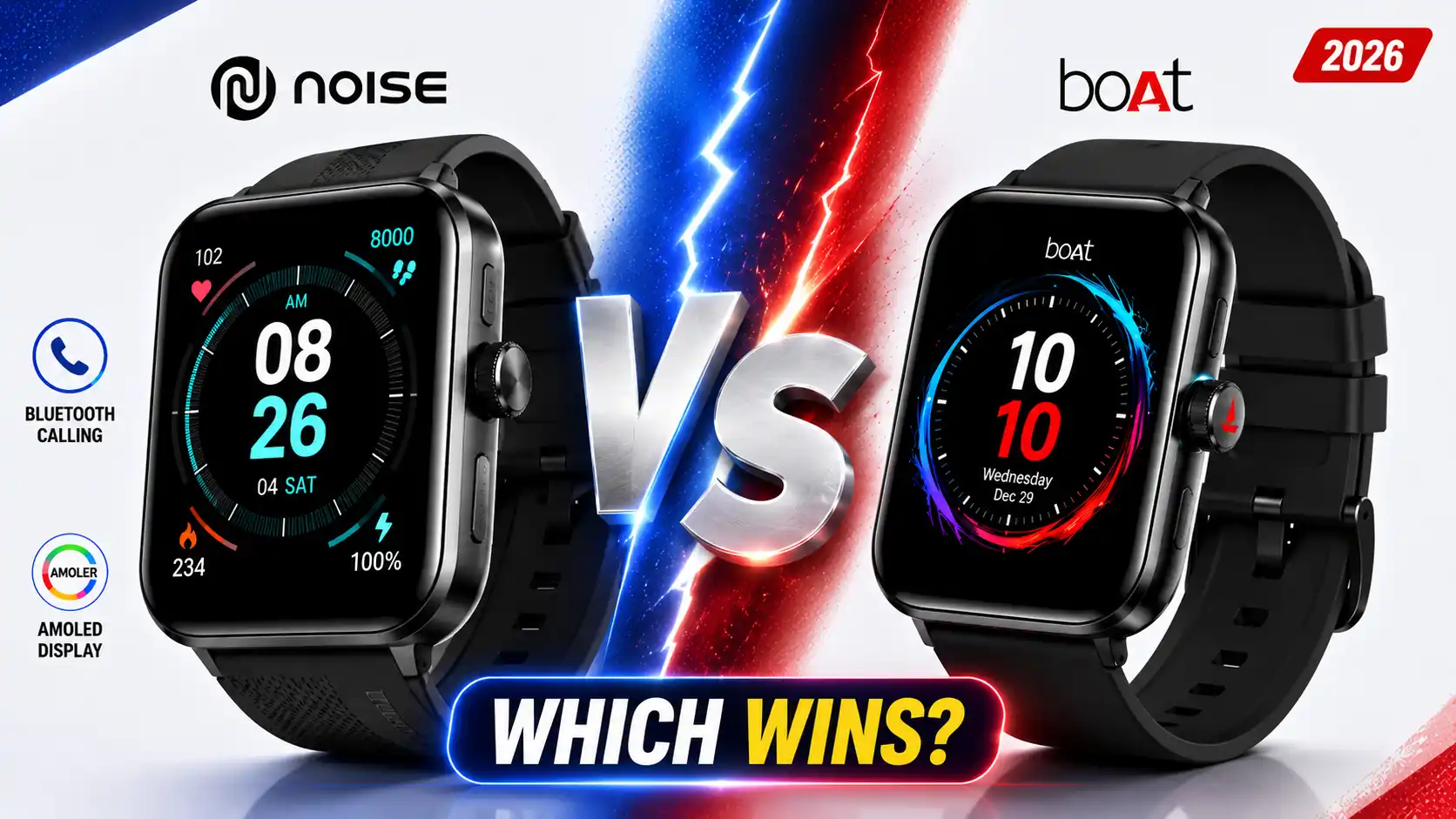
अगर आप नई smartwatch खरीदने की सोच रहे हैं, तो सबसे ज्यादा confusion दो brands के बीच होता है — Noise और boAt. दोनों brands भारत में काफी popular और budget friendly   smart watches बेचते है। अगर budget ₹2k–₹3k के बीच है, तो Noise और boAt दो बेस्ट smartwatch options हैं

क्या Noise की build quality बेहतर है?

क्या boAt ज्यादा features देता है?

किसमें battery backup अच्छा है?

और कौन सा brand students और daily users के लिए सबसे अच्छा है?

इस blog में हम latest 2026 smartwatches को compare करेंगे ताकि आप आसानी से decide कर सकें के कौन सा smart watch आपके लिए बेहतर है।

Noise vs boAt – कौन सबसे अच्छा Brand है।

Noise brand की बात करे तो, पिछले कुछ सालों में ही noise, India का एक बड़ा wearable brand बन चुका है। यह वहां smartwatches बनता है जो कि, 

– Premium design

– Better display quality

– Fitness features

– Smooth app experience

के लिए जानी जाती हैं।

वहीं दूसरी तरफ boAt की बात करें तो, यह budget में ज्यादा features देने के लिए जाना जाता है।

boAt smartwatches में अक्सर:

– Bigger display

– Loud calling features

– Attractive pricing

– Trendy designs

1. Design & Display Comparison

Noise Smartwatch

Noise smart watches generally ज्यादा premium look देती हैं। Metallic finish और curved design इन्हें expensive feel देते हैं।

Display brightness भी outdoor use में अच्छी रहती है।

boAt Smartwatch कि बात करे तो, boAt watches अक्सर larger display और sporty look देखने को मिलता है।

अगर बड़ा screen पसंद है या notifications ज्यादा पढ़ते हैं, तो boAt smart watch सबसे अच्छा पसंद है।

वही build quality, Noise जितनी premium feel नहीं देती है।

2. Battery Backup – कौन बेहतर है?

Battery backup smartwatch users के लिए सबसे जरूरी चीज़ है। 

Noise smartwatch कि बात करे तो, इन smartwatches में 

– Better battery optimization

– Stable software

– Balanced performance

Average usage में 5-7 दिन तक battery backup मिल सकता है।

Average usage में 5-7 दिन तक battery backup मिल सकता है।

boAt smartwatches भी decent battery देती हैं लेकिन ज्यादा Bluetooth calling usage में battery जल्दी कम हो जाता है।

Average backup:

– 4-6 days

3. Bluetooth Calling Experience

Bluetooth calling सबसे demanded feature बन चुका है, Noise Calling Experience की बात करें तो Noise calling quality काफी clear रहती है और Mic performance भी टिक-ठीक है।

boAt Calling Experience

boAt watches loudspeaker देता हैं, जिससे outdoor usage में फायदा मिलता है।

लेकिन कुछ models में mic clarity average रहता है।

4. Fitness Features Comparison

आजकल के smartphone में fitness से संबंधित फीचर्स के साथ आता है, अगर दोनों ब्रांड को देखे तो,

दोनों brands:

– Heart rate monitoring

– SpO2 tracking

– Sleep tracking

– Step counting

जैसे features देता हैं।

लेकिन accuracy medical-level नहीं होता है।

Noise

Fitness data UI ज्यादा polished लगता है।

boAt

Features ज्यादा मिल जाते हैं लेकिन app experience कभी-कभी inconsistent हो सकता है।

5. App Experience – Important Difference

बहुत लोग smartwatch खरीदते समय app experience ignore कर देते हैं।

लेकिन smartwatch का पूरा experience app पर depend करता है।

Noise app:

– Cleaner interface

– Better sync

– Smooth notifications

देती है।

boAt App

boAt app usable है लेकिन कभी-कभी syncing issues देखने को मिल सकते हैं।

कौन सा Smartwatch खरीदनी चाहिए?

Noise खरीदें अगर:

– आपको premium look चाहिए

– Better app experience चाहिए

– Stylish design important है

– Smooth UI चाहिए

boAt खरीदें अगर:

– Budget कम है

– Bigger display चाहिए

– Bluetooth calling ज्यादा use करते हैं

– ज्यादा features कम price में चाहिए

अक्सर पूछे जाने वाले सवाल (FAQs)

1. Noise और boAt में कौन सा smartwatch ज्यादा अच्छा है?

देख जाए तो, display और UI के मामले में Noise थोड़ा बेहतर माना जाता है। लेकिन battery backup और budget value में boAt भी काफी अच्छा है।

2. क्या ₹3000 के अंदर अच्छा smartwatch मिल सकता है?

हाँ, 2026 में ₹3000 के अंदर कई अच्छे smartwatches available हैं जिनमें Bluetooth calling, heart rate monitor और AMOLED display जैसे features उपलब्ध है।

3. क्या budget smartwatch accurate fitness tracking देता है?

Basic fitness tracking जैसे steps(दिन भर में कितना चला), heart rate (दिल का रेट) और sleep monitoring (कितने देर सोते है) ठीक काम करते हैं, लेकिन medical-level accuracy expect नहीं करनी चाहिए।

4. Noise smartwatch की battery कितने दिन चलती है?

रोजाना इस्तेमाल से लगभग 3–6 दिन तक battery backup मिल सकता है।

5. क्या boAt smartwatch gaming या calling के लिए अच्छा है?

Calling के लिए boAt smartwatch decent है, लेकिन heavy calling users के लिए Noise थोड़ा better experience दे सकता है।

पड़ने के लिए धन्यवाद!

Recent Posts

About Author :-

Abhishek Paswan is the owner and editor in chief of this website. He use to write  articles related to newly launched technologygadgets & internet information.

Best Student Laptops सिर्फ ₹30,000 in India (2026)

best budget laptop

Best Student Laptops सिर्फ ₹30,000 in India (2026)

By Abhishek Paswan – 14 May 2026

best budget laptop

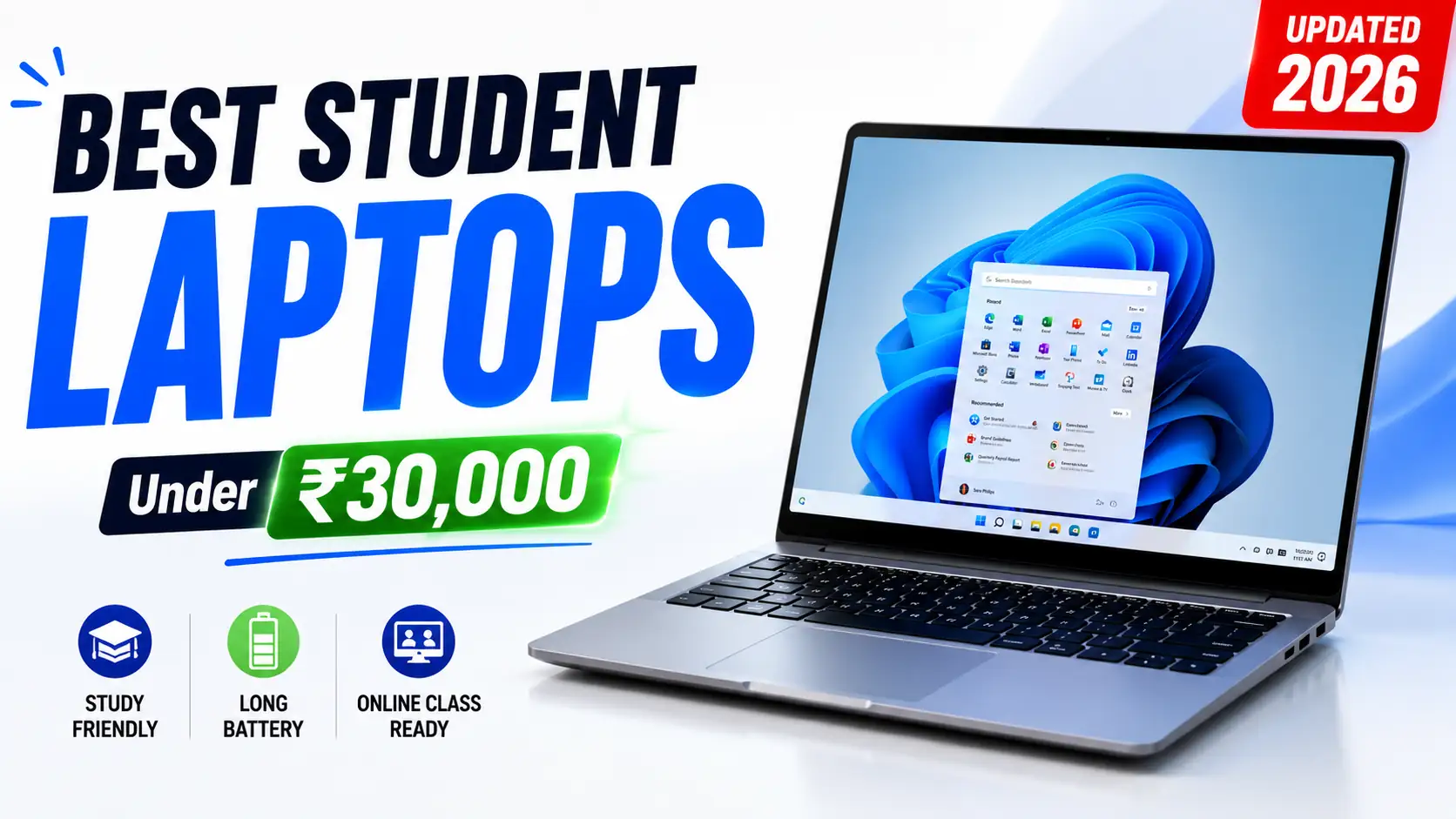
2026 में एक budget laptop खरीदने की सोच रहे हैं, और आपका budget ₹30,000 तक है, तो मार्केट ऐसे कई सारे laptop उपलब्ध है। लेकिन जब बात students के लिए आती है तो अच्छा SSD storage, Full HD display, decent battery backup और online classes से लेकर coding जैसे फीचर्स होना बहुत जरूरी है।

लेकिन सिर्फ low price देखकर laptop खरीदने की बड़ी गलती न करे। कई laptops में processor weak होता है, battery backup खराब होता है या फिर future use के लिए performance sufficient नहीं होता है।

इसे चीजों को देखते हुए , हम इस ब्लॉग में latest pricing, online availability और real usage के हिसाब से students के लिए सबसे अच्छे laptops कैसे चुने, और अगर आप college student हैं, online classes करते हैं, MS Office use करते हैं, coding सीख रहे हैं या daily productivity tasks के लिए laptop चाहते हैं, तो यह guide आपके लिए काफी useful होगी।

Student Laptop खरीदते समय किन चीजों का ध्यान रखें?

Laptop खरीदने से पहले सिर्फ RAM और storage ही नहीं बल्कि और भी कैसे जरूरी चीजों का ध्यान रखना चाहिए.

– Processor generation

– SSD storage होना जरूरी

– Battery backup

– Display quality

– Build quality

– Brand service support

– Upgrade options

2026 में HDD  storage वाले laptops avoid करना अच्छा है, क्योंकि SSD storage वाले laptops काफी faster experience देते हैं।

चलिए बात करते है कि  ₹30,000 तक बेहतर laptop का चयन कैसे करें:- 

Best Student Laptops Under ₹30,000 (2026)

Laptop| Approx Price| Best For

ASUS Vivobook Go 15| ₹29,990| Overall Best

Lenovo IdeaPad Slim 3| ₹28,490| Students & Office

Primebook 2 Pro| ₹24,990| Online Classes & Basic Use

सबसे पहले लैपटॉप है, ASUS कंपनी का ASUS Vivobook Go 15 जिसे student के लिए एक बेहतर laptop माना गया है। चलिए इसके specs को जाने.

1. ASUS Vivobook Go 15 — Best Overall Student Laptop

अगर आपको  laptop ₹30k के अंदर सबसे balanced laptop चाहिए तो ASUS Vivobook Go 15 सबसे strong options में से एक है।

इस laptop में decent AMD processor मिलता है जो daily tasks, MS Office, YouTube, multitasking और basic coding को आसानी से handle कर लेता है। SSD storage होने की वजह से bost speed और app opening काफी fast रहती है।

Main Features

– Full HD display 

– Processor (QUAD CORE- AMD Rayzen)

– 8GB RAM

– SSD storage (512GB STORAGE)

– Lightweight design

– Good battery backup

– Windows 11 


किसके लिए best है?

– College students

– Online classes

– Beginners coding

– Daily productivity work

Pros

– Smooth performance

– Fast SSD storage

– Stylish design

– Good keyboard experience

Cons

– Heavy gaming के लिए नहीं

– Video editing limited level तक

Approx Price

₹29,990

इसका Budget ₹30k तक है, यह laptop long-term use के लिए काफी अच्छा option है।

2. Lenovo IdeaPad Slim 3 — Students & Office Users के लिए Best

Lenovo हमेशा reliable laptops के लिए जाना जाता है और IdeaPad Slim 3 students के बीच काफी popular series है।

इस  laptop को  daily multitasking, Zoom classes, web browsing, assignments और office work के लिए बहुत अच्छा experience देता है। 

Main Features

– Processor (Intel Celeron N4020)

– Slim design

– SSD storage (8GB RAM)

– Good typing experience

– Reliable performance

– Decent battery backup


किसके लिए best है?

– School students

– College assignments

– Office work

– Content writing


Pros

– Trusted brand

– Lightweight

– Smooth performance

– Better portability

Cons

– Gaming limited

– Speakers average

Approx Price

₹28,490

अगर आपको reliable brand और stable performance चाहिए तो Lenovo IdeaPad Slim 3 एक अच्छा choice है

3. Primebook 2 Pro — Budget Students के लिए Best

अगर आपका budget कम है और आपको mainly online classes, browsing और study purposes के लिए laptop चाहिए, तो Primebook 2 Pro एक affordable option वाला laptop है।

यह खासकर students के लिए ही बनाया गया है। Lightweight होने की वजह से इसे कही भी ले जाना आसान है।


Main Features

– Budget-friendly

– Lightweight design

– Good battery backup

– Student-focused software experience

– Processor: Octa-core MediaTek Helio

– RAM 8GB

– Storage: 128GB. 

Expandable Storage

(card slot supporting up to 1TB expansion.)

किसके लिए best है?


– Online classes

– Notes making

– YouTube learning

– Basic internet use

Pros


– Affordable pricing

– Portable design

– Decent battery

Cons

– Heavy software support limited

– Professional editing के लिए suitable नहीं

Approx Price

₹24,990

अगर आपका use basic है और budget tight है तो यह laptop decent value provide करता है।

Laptop Comparison Table (2026)

Features| ASUS Vivobook Go 15| Lenovo IdeaPad Slim 3| Primebook 2 Pro

Approx Price| ₹29,990| ₹28,490| ₹24,990

Storage| SSD| SSD| SSD

Best For| Overall Use| Office & Students| Basic Study

Battery Backup| Good| Good| Very Good

Weight| Lightweight| Lightweight| Very Light

Coding Support| Yes| Yes| Basic

Gaming| Basic| Basic| Not Recommended

कौन सा Laptop खरीदना चाहिए?

Sabse बढ़िया student laptop चाहिए तो ASUS Vivobook Go 15 सबसे balanced option है। इसमें performance, battery और usability का अच्छा combination मिलता है।

अगर आपको office work, typing और assignments ज्यादा करने होते हैं तो Lenovo IdeaPad Slim 3 बेहतर रहेगा।

वहीं अगर आपका budget कम है और सिर्फ online classes या study purpose के लिए laptop चाहिए, तो Primebook 2 Pro affordable option वाला लैपटॉप है।

Student Laptops in 2026: अक्सर पूछे जाने वाले प्रश्न (FAQ)

  1. 2026 में एक Student Laptop खरीदने के लिए Recommended Budget क्या है?

₹30,000 तक के Budget में students के लिए अच्छे laptops उपलब्ध हैं। इस Price Range में आपको SSD storage, Full HD display, decent battery backup, और online classes से लेकर coding तक के features मिल जाते हैं।

  1. Student Laptop खरीदते समय किन ज़रूरी Technical Specifications पर ध्यान देना चाहिए?

RAM और Storage के साथ-साथ इन features पर ध्यान देना ज़रूरी है:

  • Processor generation
  • SSD storage होना ज़रूरी है (HDD वाले laptops को avoid करें)
  • Battery backup
  • Display quality और Build quality
  • Upgrade options
  1. ₹30,000 के अंदर 2026 के Top 3 Recommended Student Laptops कौन से हैं?

इस Budget में तीन सबसे अच्छे options हैं:

  • ASUS Vivobook Go 15 (लगभग ₹29,990): यह Overall Best और सबसे balanced option है, जिसमें performance और usability का अच्छा combination मिलता है।
  • Lenovo IdeaPad Slim 3 (लगभग ₹28,490): यह Students और Office Users के लिए reliable brand और stable performance प्रदान करता है।
  • Primebook 2 Pro (लगभग ₹24,990): यह Online Classes और Basic Study purposes के लिए सबसे affordable विकल्प है।
  1. क्या इन Budget Laptops में Coding और Heavy Gaming की जा सकती है?

ASUS Vivobook Go 15 और Lenovo IdeaPad Slim 3 दोनों laptops basic coding और basic gaming को handle कर सकते हैं। हालांकि, ये Heavy gaming या professional editing के लिए suitable नहीं हैं। Primebook 2 Pro पर Heavy software support limited है और Gaming Not Recommended है।

  1. Laptop को Future-Proof बनाने और Performance Issue से बचने के लिए Final Buying Tips क्या हैं?

Future में performance issue से बचने के लिए, कोशिश करें कि कम से कम 8GB RAM, SSD storage, और Latest generation processor वाला laptop खरीदें। Purchase से पहले हमेशा Latest price check करें, RAM upgrade option देखें, और Warranty details को verify करें।

पड़ने के लिए धन्यवाद!

Recent Posts

About Author :-

Abhishek Paswan is the owner and editor in chief of this website. He use to write  articles related to newly launched technologygadgets & internet information.

Mobile से Video Editing: Best Free Apps 2026 (No Watermark)

video editing apps

Mobile से Video Editing: Best Free Apps 2026 (No Watermark)

By Abhishek Paswan – 6 May 2026

video editing apps

अगर वीडियो बेहतर है तो उसे बनाने के लिए हमें video editor की जरूरत होती है, 

आज हम बात करने जा रहे है, कि Video Editing के लिए किसी महँगे PC या लैपटॉप की ज़रूरत नहीं है।  बल्कि एक SmartPhone ही काफी है!

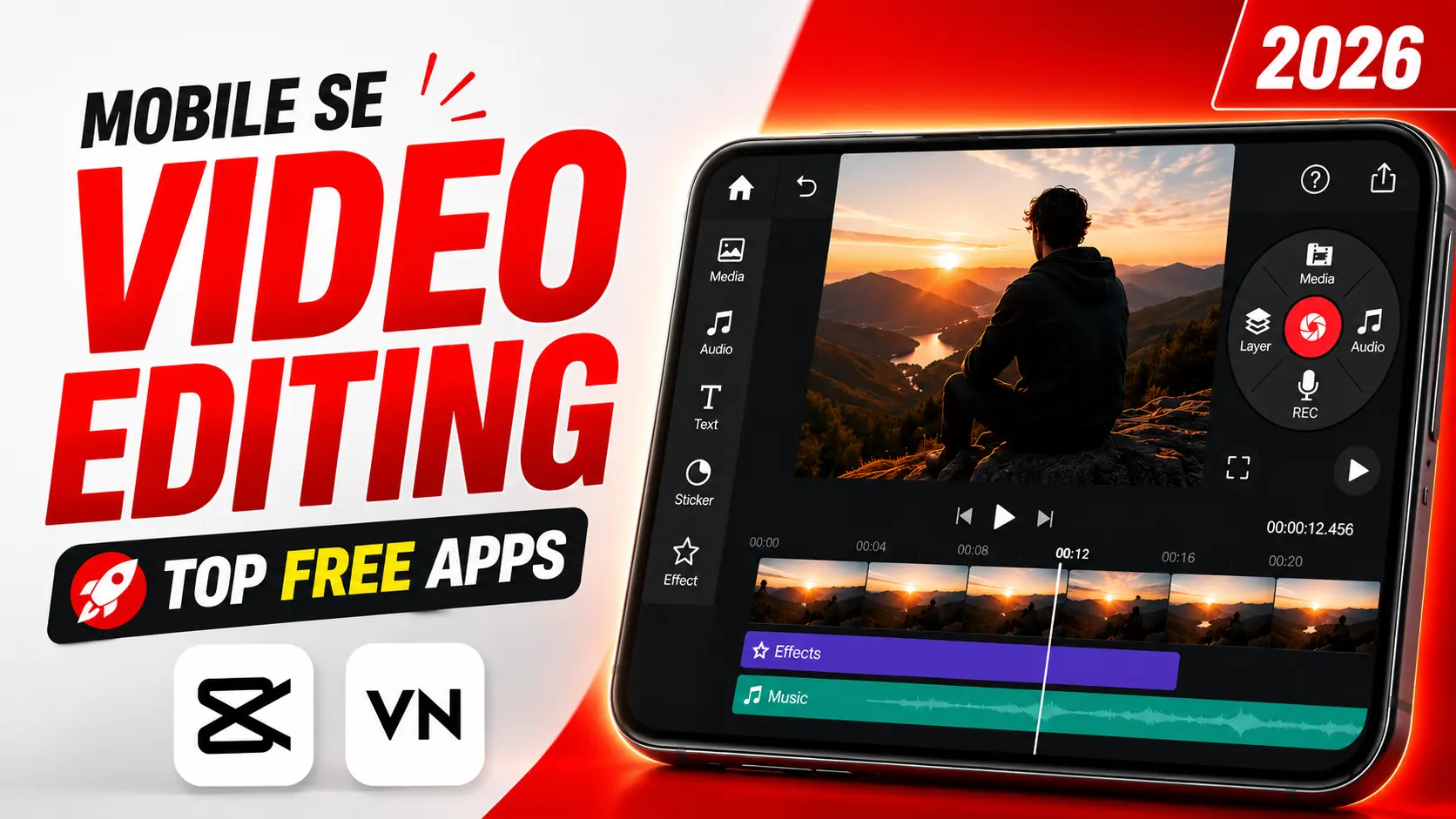
तो हम बात करने जा रहे है, Free Mobile Video Editing Apps के बारे में, ये वो Apps हैं जो न सिर्फ नए हैं, बल्कि YouTubers और Social Media Creators के भी इसका इस्तेमाल करते हैं।


2026 के सबसे बेहतरीन और ‘Trending’ Free Video Editing Apps

2026 के कुछ apps ऐसे हैं जो Free होने के भी Professional-Level के फीचर्स देते हैं। इनमें से कुछ apps में तो AI-Powered टूल्स भी दिया गया हैं, जो एडिटिंग को बहुत तेज़ और आसान बना देते हैं।

5 ऐसे Free video editing apps (android phone), जो कि सबसे ज्यादा इस्तेमाल किया जाने वाले है।

  1. CapCut
  2. VN Video Editor (VlogNow)
  3. Splice
  4. InShot
  5. Kinemaster (सिर्फ iPhone/iOS यूज़र्स के लिए)
  1. CapCut: The AI King (Most Downloaded App)

CapCut  सबसे ज्यादा  इस्तेमाल किए जाने वाला वीडियो एडिटिंग ऐप है।  TikTok या Reels जैसे Short-Form वीडियो बनाते हैं, तो यह app पहली पसंद होना चाहिए।

CapCut के features क्या है?

  • Totally Free & No Watermark: यह ऐप पूरी तरह से Free है और Export करने पर कोई Watermark नहीं आता है।
  • AI Tools: इसमें Auto-Captions (जो Subtitles बनाने का काम मिनटों में कर देता है) Background Removal, और Beat-Sync जैसे पावरफुल AI टूल्स भी हैं।
  • Templates & Trends: इसके Templates रोज़ाना Update होते हैं, जिससे आसानी से Trending sounds और formats को फॉलो कर सकते हैं।
  • 4K Export: यह Free में 4K रेज़ोल्यूशन में वीडियो Export करने का फीचर भी देता है।

Important Note:

 CapCut, TikTok की पैरेंट कंपनी ByteDance का है और भारत में यह Banned है। इसलिए, कई Creators Privacy Reasons से इसके Alternatives को पसंद करते हैं।

  1. VN Video Editor (VlogNow): The Pro Choice for Free 4K

VN उन Creators के लिए अच्छा है जो Professional Control चाहते हैं, लेकिन कोई पैसा खर्च नहीं करना चाहते। इसे  App Store पर “easy-to-use and free video editing app with no watermark” के जरिए इस्तेमाल किया जा सकता है।

  • No Watermark, Free 4K/60fps: CapCut की तरह ही, VN भी Free है, कोई Watermark नहीं आता, और  4K Resolution पर 60 Frames Per Second (fps) में Export कर सकते हैं। 
  • Pro-Level Features: इसमें Multi-Track Timeline Editing और Keyframe Animation जैसे एडवांस Features मिलते हैं।
  • Skill Building: इसे सीखने में CapCut से थोड़ा ज़्यादा समय लग सकता है, इसके जरिए  Video Editing Skills और भी बढ़िया जा सकता है, ये बहुत  Powerful विकल्प है।
  1. Splice: Best for YouTube Shorts Beginners

Splice उन लोगों के लिए सबसे आसान और Beginner-Friendly app है जो Mobile-First, Social-Ready वीडियो, खासकर YouTube Shorts बनाना शुरू कर रहे हैं। इसे एक Balanced Default माना जाता है क्योंकि यह Accessible Editing और Mobile Focus को मिलाता है।

Splice app के फीचर्स क्या है?

  • Beginner-Friendly Workflow: यह  Edit करने के लिए Step-by-Step Guide करता है, जिससे Short-Form वीडियो बनाना बहुत आसान हो जाता है।
  • Royalty-Free Music Library: इसकी सबसे बड़ी Strength है इसमें Built-in 6,000 से ज़्यादा Royalty-Free म्यूजिक Tracks दिया गया है, यानि music  बाहर से ढूँढने की चिंता नहीं करनी पड़ेगी।
  • Core Editing Tools Free: क्लिप Import करना, Trim करना, Music जोड़ना और Basic Effects लगाना, ये सभी Core Editing अनुभव Free App में उपलब्ध हैं।
  1. InShot: The All-in-One Social Media Editor

InShot एक All-in-One टूल है जो Video, Photo, और Collage Tools को एक ही ऐप में Combine करता है। यह उन Creators के बीच बहुत पॉपुलर है जिन्हें Quick Edits और Platform-Ready Vertical Content जैसे Reels और Stories के लिए वीडियो चाहिए।

InShot की खासियतें:

  • Aspect Ratio Swapping: अगर एक ही वीडियो Instagram, TikTok, और YouTube पर Upload करना है, तो InShot अलग-अलग Aspect Ratios के बीच Quick Swap करने में मदद करता है।जिससे aspect ratio को बदला जा सकते है।
  • Simple and Fast: इसका Interface बहुत Simple और Intuitive है, जिससे Absolute Beginners भी आसानी से Trimming, Filters और Text Overlays जोड़ सकते हैं।
  • Bundled Tools: वीडियो एडिटिंग के साथ-साथ  Photo Editing और Collage Maker के टूल्स भी जाते हैं।
  1. Kinemaster

Kinemaster एक mobile video editing ऐप है, जो काफी सारे नए और बेहतरीन फीचर्स के साथ आता है जिसमें काफी advanced एडिटिंग किया जा सकता है।

KineMaster के Advanced Features:

Multi-Track Editing: इसमें मल्टी-लेयर एडिटिंग की सुविधा मिलती है, जिससे आप वीडियो, इमेज, टेक्स्ट, और हैंडराइटिंग को एक साथ मैनेज कर सकते हैं।

Chroma Key (ग्रीन स्क्रीन): बेहतरीन Chroma Key फीचर है जिसके जरिए आप ग्रीन स्क्रीन इफेक्ट्स को आसानी से हटा सकते हैं और अपनी वीडियो में VFX जोड़ सकते हैं।

Asset Store और Effects: इसमें कई तरह के वीडियो इफेक्ट्स, ट्रांजिशन, फोंट्स, और ग्राफिक्स के लिए एक बड़ा Asset Store है।

4K Export: यह हाई-रेज़ोल्यूशन (जैसे 4K) में वीडियो एक्सपोर्ट करने की सुविधा देता है।

Pro-Level Features: कुछ यूज़र्स इसे Premiere Rush जैसे प्रोफेशनल ऐप्स के विकल्प के रूप में भी देखते हैं, खासकर जब मोबाइल पर बेहतर स्क्रॉलिंग और एडिटिंग कंट्रोल चाहिए होता है।


 New Creator के लिए,  Short-Form वीडियो बनाना चाहते हैं, तो CapCut और Splice से शुरुआत करें। CapCut इसके AI टूल्स के लिए और Splice इसके Free Music Library और Beginner-Friendly Interface के लिए एक मजबूत app हैं

लेकिन अगर आप High-Quality 4K Output और Professional Timeline Control के साथ वीडियो Editing Skills को बढ़ाना चाहते हैं, तो VN Editor सबसे अच्छा Free विकल्प है।


पड़ने के लिए धन्यवाद!

Recent Posts

About Author :-

Abhishek Paswan is the owner and editor in chief of this website. He use to write  articles related to newly launched technologygadgets & internet information.

YouTube Channel कैसे बनाएं 2026 — Step by Step 

youtube channel kaise banaye

YouTube Channel कैसे बनाएं 2026 — Step by Step 

By Abhishek Paswan – 3 May 2026

youtube channel kaise banaye

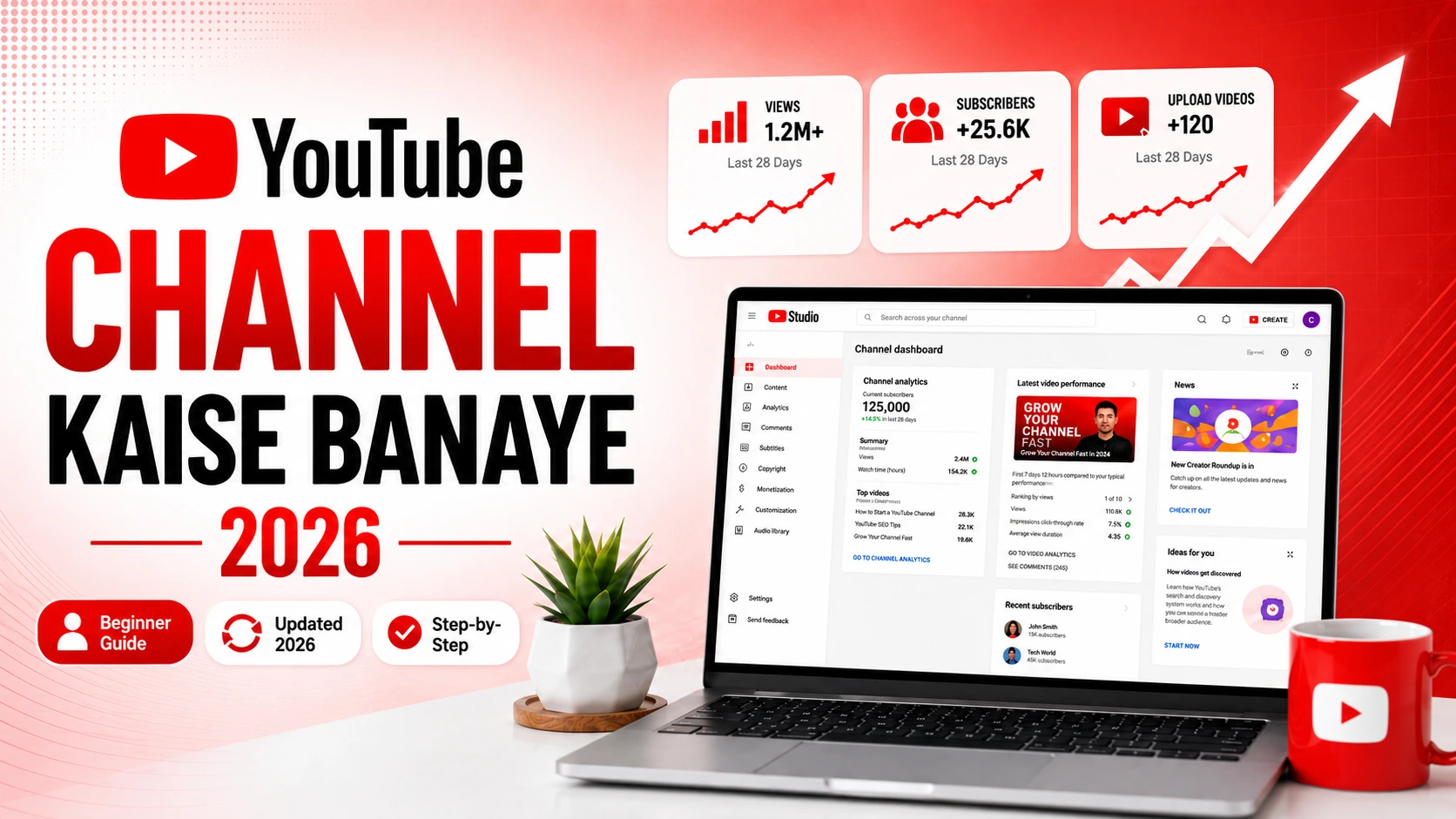
आज के दिन, YouTube सिर्फ एक मनोरंजन ही नहीं  हैं, बल्कि यह लाखों लोगों के लिए कमाई और पहचान बनाने का एक साधन बन चुका है। अगर आप भी 2026 में अपना YouTube चैनल शुरू करने की सोच रहे हैं, तो इस ब्लॉग में हम आपको एक  YouTube चैनल बनाने की प्रक्रिया को step by step बताएंगे।

तो चलिए जानते हैं, YouTube चैनल को अपने फोन या PC से कैसे बना सकते हैं….

इससे पहले कि हम चैनल बनाएं, कुछ जरूरी चीजें का ध्यान ज़रूर रखें जैसे कि…

  1. Google Account (Gmail): YouTube चैनल बनाने के लिए आपके पास एक Google Account होना ही चाहिए।
  2. Channel Niche/Topic: चैनल  बनाने से पहले चैनल का niche यानि किस चीज पर चैनल बनाना है (जैसे: टेक्नोलॉजी, खाना पकाना, शिक्षा, गेमिंग )
  3. Channel Name: चैनल का नाम रखना भी जरूरी है, याद रहे चैनल का नाम, चैनल के category की हिसाब से होना चाहिए। जैसे कि technology वाले चैनल का नाम tech से जुड़ा होना चाहिए, खानपान वाले चैनल के नाम में cooking का उपयोग होना चाहिए इत्यादि।

—step-by-step YouTube चैनल बनाए ——– 

स्टेप 1: YouTube में Sign In करें

सबसे पहले YouTube app या फिर web browser में जाकर YouTube खोले।

और अपने Google account से login कर ले।

स्टेप 2: Channel Creation Page पर जाएं

  • Sign In करने के बाद, अपने Account icon जो कुछ नीचे की तरफ है उसे पर click करें।
  • Channel नाम के नीचे view channel likha होगा उस पर जाए, इस तरह से चैनल बन कर तैयार हो जाएगा।

स्टेप 3: Channel का नाम और Handle सेट करें

अब इस स्टेप में हम चैनल के नाम और handle को सेट करेंगे, ताकि लोग channel के नाम से पहचान सकें।

इसे करने के लिए Edit channel पर जाएँ….

  1. नाम दर्ज करें: अपने चैनल का नाम (जो आपने पहले ही तय कर लिया है) “Channel Name” पर लिखें।
  2. Handle चुनें: YouTube आपके नाम के आधार पर एक यूनिक हैंडल (@username) देगा, इसे अपनी पसंद के अनुसार बदल सकते हैं। 

स्टेप 4: YouTube Studio में Channel Settings को कस्टमाइज़ करें

चैनल बनाने के बाद, इसे और भी professional बनाने के लिए Yoस्टेप 3: Channel का नाम और Handle सेट करें

अब इस स्टेप में हम चैनल के नाम और handle को सेट करेंगे, ताकि लोग channel के नाम से पहचान सकें।

इसे करने के लिए Edit channel पर जाएँ….

  1. नाम दर्ज करें: अपने चैनल का नाम (जो आपने पहले ही तय कर लिया है) “Channel Name” पर लिखें।
  2. Handle चुनें: YouTube आपके नाम के आधार पर एक यूनिक हैंडल (@username) देगा, इसे अपनी पसंद के अनुसार बदल सकते हैं। 

utube Studio का मदद लेंगे। YoTube Studio app या फिर PC में वेब के जरिए इसे खोले।

YouTube Studio app (phone) के जरिए….

  1. YouTube Studio app को अपने फोन में खोले।
  2. अपने Account Icon पर जो कि ऊपर में दाएं तरफ है उस पर क्लिक करें. यह पर channel page खुल जाएगा।
  3. Channel को customize करने के लिए, pencil icon पर जाए, फिर  Customization पेज ओपन हो जाएगा।

Branding

  • Channel logo
  • Channel banner 
  • Channel description 
  • Link (social media)

हालांकि हमने चैनल का नाम और हैंडल पहले ही चयन कर लिया है, अब बस चैनल का logo, चैनल का बैनर, चैनल descrption और सोशल मीडिया का लिंक जैसी चीजें सिर्फ बाकी रह गई है।

Channel logo को canva, pixalabs या फिर AI के मदद से बना सकते है। 

Channel banner, चैनल का हिस्सा है जहां पर channel में आने वाले videos, का अपडेट और phir subscribe करे जैसे चीजें देखने को मिलता है इसे भी canva, pixalabs और AI image के जरिए बना सकते है।

Channel description, channel के बारे में बताता है, कि channel किस बारे में है। 

और आखिर में अनेक प्रकार के सोशल मीडिया लिंक जैसे की फेसबुक पेज इंस्टाग्राम पेज के लिंक को भी यूट्यूब से जोड़ सकते हैं।

YouTube Studio वेब (किसे भी ब्राउजर में खोल कर) के जरिए….

  1. Customization: बाएं मेनू  में ‘Customization’  पर क्लिक करें।

Branding 

Profile Picture: अपने चैनल का logo अपलोड करें ( 98×98 pixel)।

Banner Image: एक बढ़िया बैनर बनाएं जो कि आपके चैनल के अपकमिंग वीडियो और  कैटिगरी को दिखाएं  ( 2048×1152 पिक्सल)

Video Watermark: अपने सभी वीडियो पर एक वॉटरमार्क लगाएं 

Basic Info 

Description: अपने channel के बारे में कुछ लाइन में लिखे।

Links: अपनी वेबसाइट या अन्य सोशल मीडिया लिंक्स यहां जोड़ें।
अब सिर्फ वेब से करें….

 स्टेप 5: जरूरी Channel Settings को कॉन्फ़िगर करें

YouTube Studio के बाएं मेनू में, ‘Settings’  पर क्लिक करें और ये बदलाव करें:

Channel 

  • Country of Residence: अपना देश चुनें (जैसे: India)
  • Keywords: अपने चैनल से जुड़े keywords likhe (जैसे: Hindi Tech Blog, YouTube Tutorials, 2026 Guide)। इससे लोग आपको आसानी से खोज पाएंगे।
  • Feature Eligibility: यह बहुत जरूरी है। 

Standard Features: यह ऐसे ही active होगा।

Intermediate Features: इसे active करने के लिए, अपने फ़ोन नंबर से चैनल को वेरिफाई करना पड़ेगा, active होने के बाद यह 15 मिनट से लंबे वीडियो,  custom thumbnails और  live streaming जैसी चीज कर पाएंगे ।

Step 6: पहला Video अपलोड करें

YouTube app या फिर YouTube web यानि कि online के जरिए वीडियो को अपलोड किया जा सकता है। 

YouTube app (mobile) से कैसे upload करे?

  • YouTube app को अपने phone में खोले।
  • नीचे में Upload Icon होगा उस पर click करे, और फिर अपनी गैलरी से वीडियो को चुने।
  • Video Details को भरे 

Title: video का title दे

Description: वीडियो के बारे में लिखे

Thumbnail : एक कस्टम, आकर्षक थंबनेल अपलोड करें।

Audience: बताएं कि यह वीडियो बच्चों के लिए है या नहीं।

Publish: सभी चीजों को भरने के बाद वीडियो को पब्लिक कर दें, ताकि लोग वीडियो को देख पाए।

इस तरह से YouTube app के मदद से फोन से वीडियो को upload करें।

YouTube Studio वेब (किसे भी ब्राउजर में खोल कर) के जरिए  कैसे upload करें?

  • Upload Icon: YouTube Studio में ऊपर दाएं कोने में दिए गए ‘Create’ या ‘Upload Video’ आइकॉन पर क्लिक करें।
  • File Select करें: अपनी तैयार वीडियो फाइल अपलोड करें।
  • Details भरें:
    • Title: वीडियो का टाइटल लिखें।
    • Description: वीडियो के बारे में बताएं और जरूरी लिंक्स जोड़ें।
    • Thumbnail: एक कस्टम, आकर्षक थंबनेल अपलोड करें।
    • Audience: बताएं कि यह वीडियो बच्चों के लिए है या नहीं।
  • Publish: सभी सेटिंग्स की जांच करने के बाद, वीडियो को ‘Public’ कर दें।

पड़ने के लिए धन्यवाद!

Recent Posts

About Author :-

Abhishek Paswan is the owner and editor in chief of this website. He use to write  articles related to newly launched technologygadgets & internet information.