Windows 11 के Preview Build को अपने PC में कैसे इंस्टाल करें 

Windows 11 के Preview Build को अपने PC में कैसे इंस्टाल करें 

By  Abhishek Paswan   –   July 20, 2022

image credit:- Microsoft

नमस्कार दोस्तों,

आज हम जानेग की, हाल ही में रिलीज हुआ विंडोज 11 के प्रिव्यू बिल्ड (Preview Build) को आप अपने पीसी (PC)  में कैसे इनस्टॉल कर सकते हैं। विंडोज  का मार्केट शेयर (market share) देखा जाए तो विश्व भर में ये एंड्रॉयड (android) के बाद सबसे ज्यादा इस्तेमाल किया जाने  वाला  ऑपरेटिंग सिस्टम है। विंडोज 10 के बाद विंडोज 11 नेक्स्ट जेनरेशन ऑपरेटिंग सिस्टम है, जिसे माइक्रोसॉफ्ट जैसे बड़ी कंपनी ने हाल ही में मार्केट में लॉन्च किया हैं।

तो चलिए जानते है की आप विंडोज 11 के प्रीव्यू बिल्ड को आप अपने कंप्यूटर या लैपटॉप में कैसे इंस्टाल कर सकते है।

  • सबसे पहला स्टेप है,  कि अगर आप अभी तक विंडोज इनसाइडर प्रिव्यू के पार्टनर नहीं बने है तो आप विंडोज का प्रिव्यू बिल्ड इनस्टॉल नहीं कर सकते है। [ विंडोज  का प्रिव्यू बिल्ड मेंबर कैसे बने?]
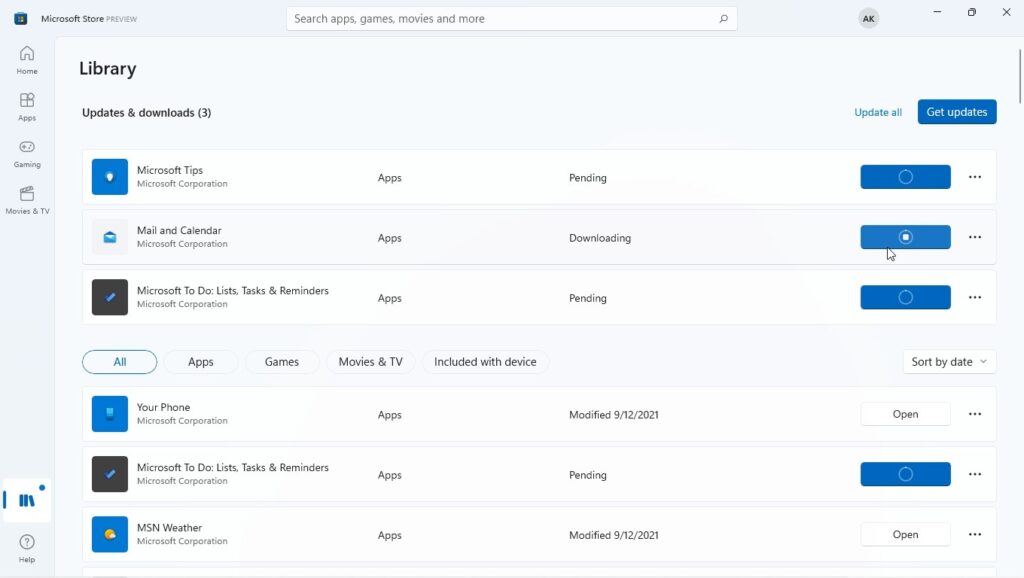
  • दूसरा स्टेप है, विंडोज इनसाइडर प्रोग्राम का मेंबर बनने के बाद।आपको विंडोज के सेटिंग्स में जाना है,  या फिर आप windows सेटिंग में जाने के लिए keyboard शॉर्टकट WINDOWS LOGO KEY + I  को दबा कर भी विंडोज के सेटिंग्स में जा सकते है। उसके बाद विंडोज अपडेट एंड सिक्योरिटी ,और फिर विंडोज अपडेट में क्लिक कर चेक फॉर अपडेट पर क्लिक करें।
  • दूसरा स्टेप है, विंडोज इनसाइडर प्रोग्राम का मेंबर बनने के बाद।आपको विंडोज के सेटिंग्स में जाना है,  या फिर आप windows सेटिंग में जाने के लिए keyboard शॉर्टकट WINDOWS LOGO KEY + I  को दबा कर भी विंडोज के सेटिंग्स में जा सकते है। उसके बाद विंडोज अपडेट एंड सिक्योरिटी ,और फिर विंडोज अपडेट में क्लिक कर चेक फॉर अपडेट पर क्लिक करें।
  • दूसरा स्टेप है, विंडोज इनसाइडर प्रोग्राम का मेंबर बनने के बाद।आपको विंडोज के सेटिंग्स में जाना है,  या फिर आप windows सेटिंग में जाने के लिए keyboard शॉर्टकट WINDOWS LOGO KEY + I  को दबा कर भी विंडोज के सेटिंग्स में जा सकते है। उसके बाद विंडोज अपडेट एंड सिक्योरिटी ,और फिर विंडोज अपडेट में क्लिक कर चेक फॉर अपडेट पर क्लिक करें।

विज्ञापन 

लोग ये भी पूछते है

लेखक के बारे मे :-

Abhishek Paswan is the owner and editor in chief of this website. He use to write  articles related to newly launched technologygadgets & internet information.

Instagram Account कैसे बनाएं? Phone से 5 मिनट में

Instagram Account कैसे बनाएं? Phone से 5 मिनट में

By Abhishek Paswan –  2 July , 2022

Instagram account kaise banaye

नमस्कार दोस्तों,

आज के समय में शायद ही कोई ऐसा होगा जो Instagram के बारे में न जानता हो। रील्स (Reels) देखना हो, दोस्तों की फोटोज़ पर कमेंट करना हो, या फिर अपना खुद का कोई टैलेंट दुनिया को दिखाना हो—इंस्टाग्राम आज की डेट में सबसे पॉपुलर प्लेटफॉर्म बन चुका है।

अगर आप भी अभी तक सिर्फ दूसरों की रील्स देख रहे थे और अब सोच रहे हैं कि “यार, मेरा खुद का भी एक अकाउंट होना चाहिए”, तो आप बिल्कुल सही जगह आए हैं। कई लोगों को लगता है कि नया अकाउंट बनाना बड़ा झंझट का काम है, पर सच मानिए, यह सिर्फ 5 मिनट का खेल है।

इस ब्लॉग में मैं आपको बिल्कुल आसान शब्दों में, स्टेप-बाय-स्टेप बताऊंगा कि आप अपने मोबाइल से नया इंस्टाग्राम अकाउंट कैसे बना सकते हैं। तो चलिए, बिना किसी देरी के शुरू करते हैं!

तो चलिए जानते है, की आप अपना अकाउंट इंस्टाग्राम में कैसे बना सकते है,

तो चलिए जानते है, की आप अपना अकाउंट इंस्टाग्राम में कैसे बना सकते है,

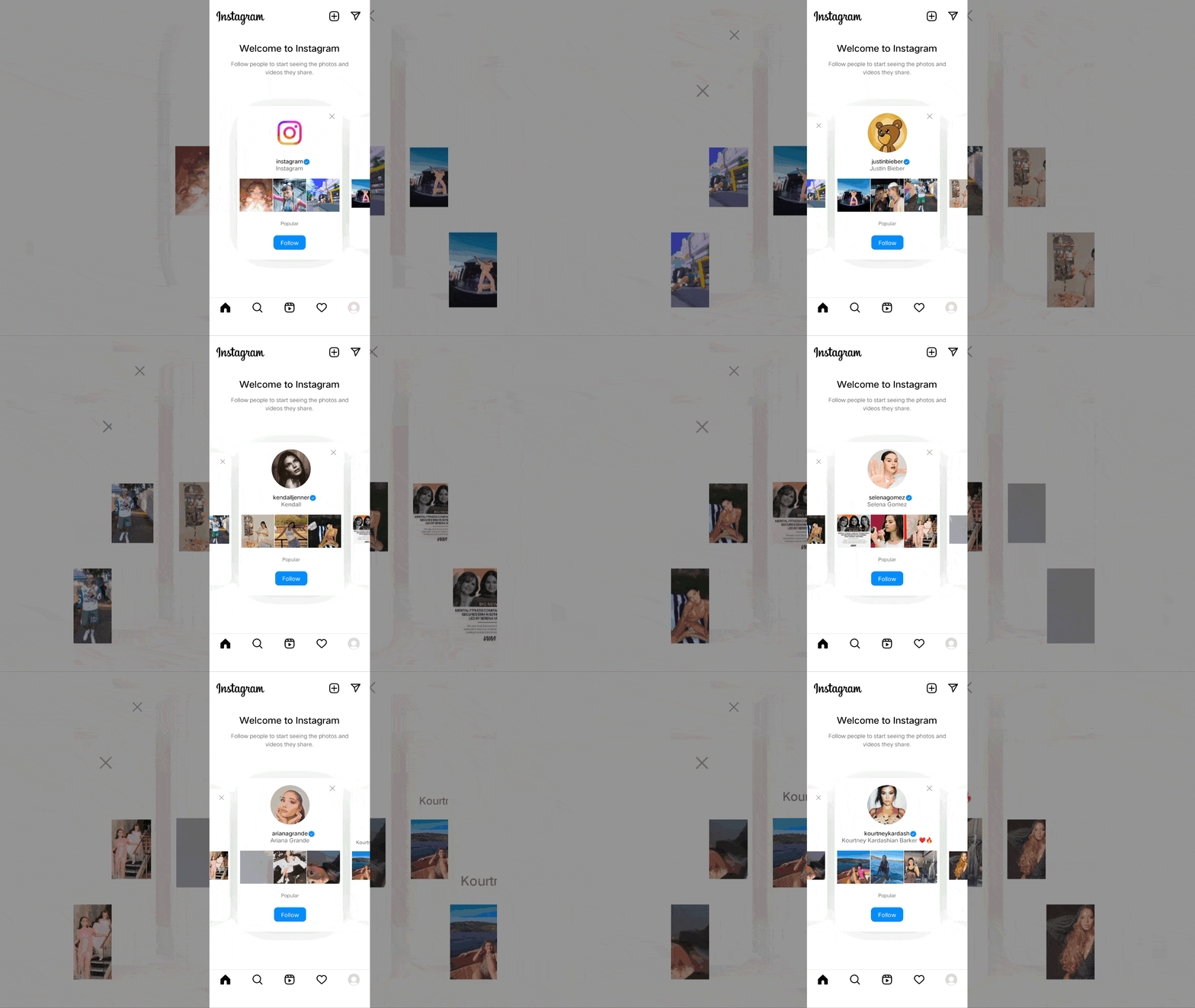
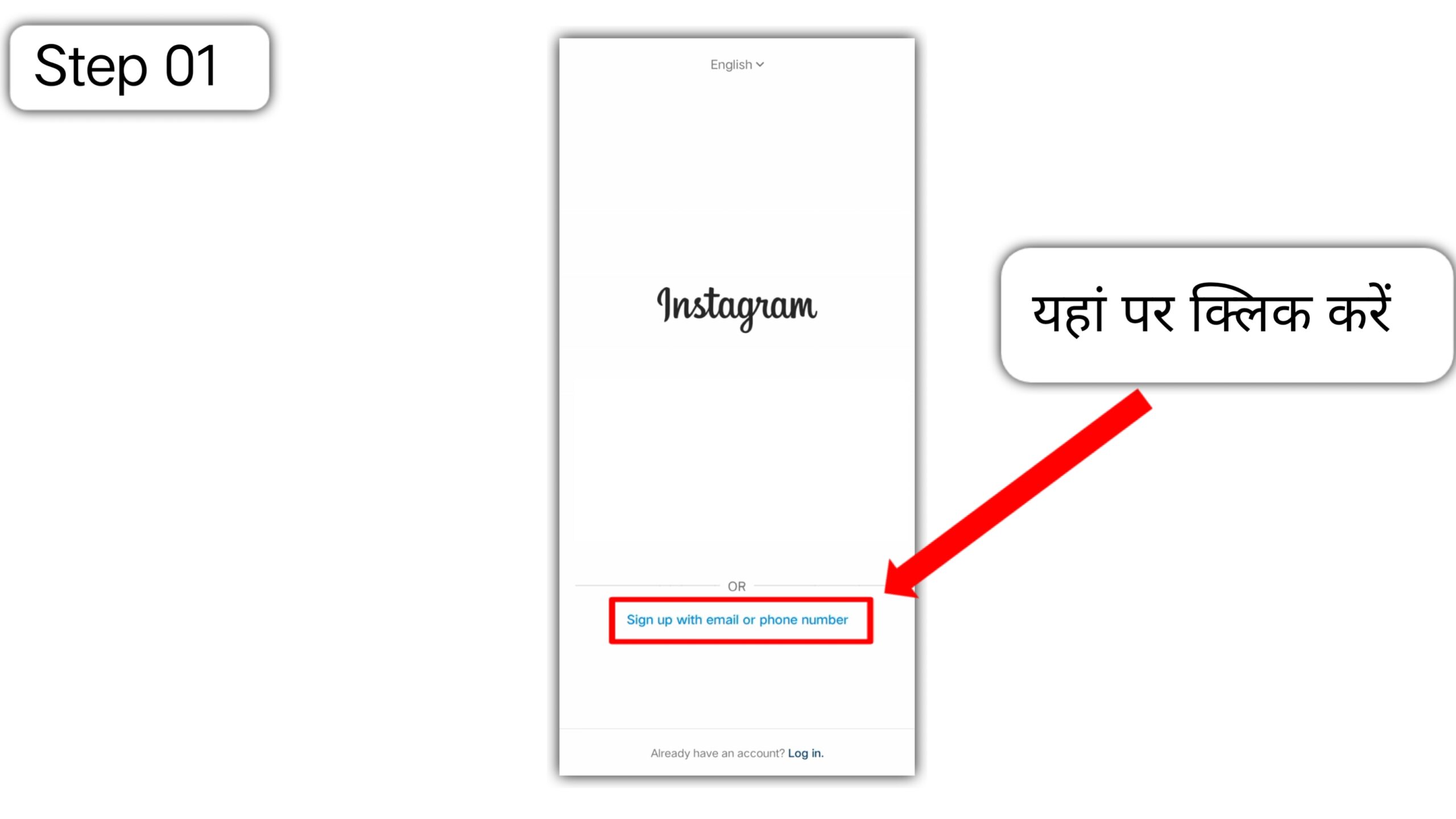
1. सबसे पहला स्टेप है, इंस्टाग्राम का एप्लीकेशन को आप अपने मोबाइल फोन में इंस्टॉल करें, डाउनलोड करने के बाद इंस्टाग्राम को ओपन करें। आप इंस्टाग्राम को प्ले स्टोर से भी डाउनलोड कर सकते है।

2. दूसरा स्टेप है, जहाँ पर SIGN UP लिखा है, वहाँ पर क्लिक (click) करें।

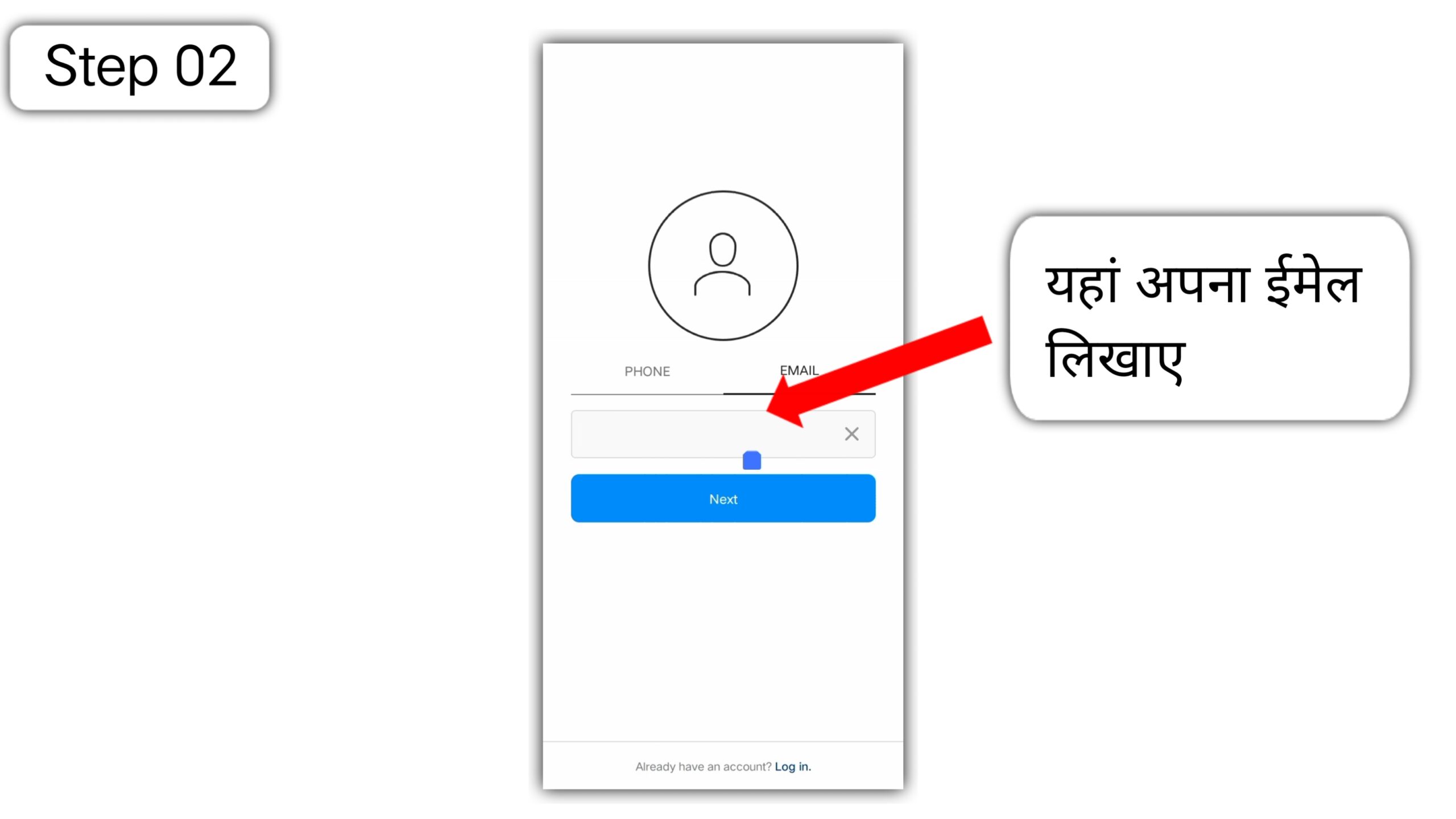
3. तीसरा स्टेप है, उसके बाद रजिस्टर का एक पेज खुलेगा यहाँ पर आप अपने ईमेल (email) या मोबाइल नंबर (mobile number) के जरिए रजिस्टर कर सकते है या फिर फेसबुक अकाउंट के द्वारा भी साइन अप कर सकते है। अपना ईमेल या फिर फोन नंबर भरने के बाद NEXT button पर क्लिक करें।

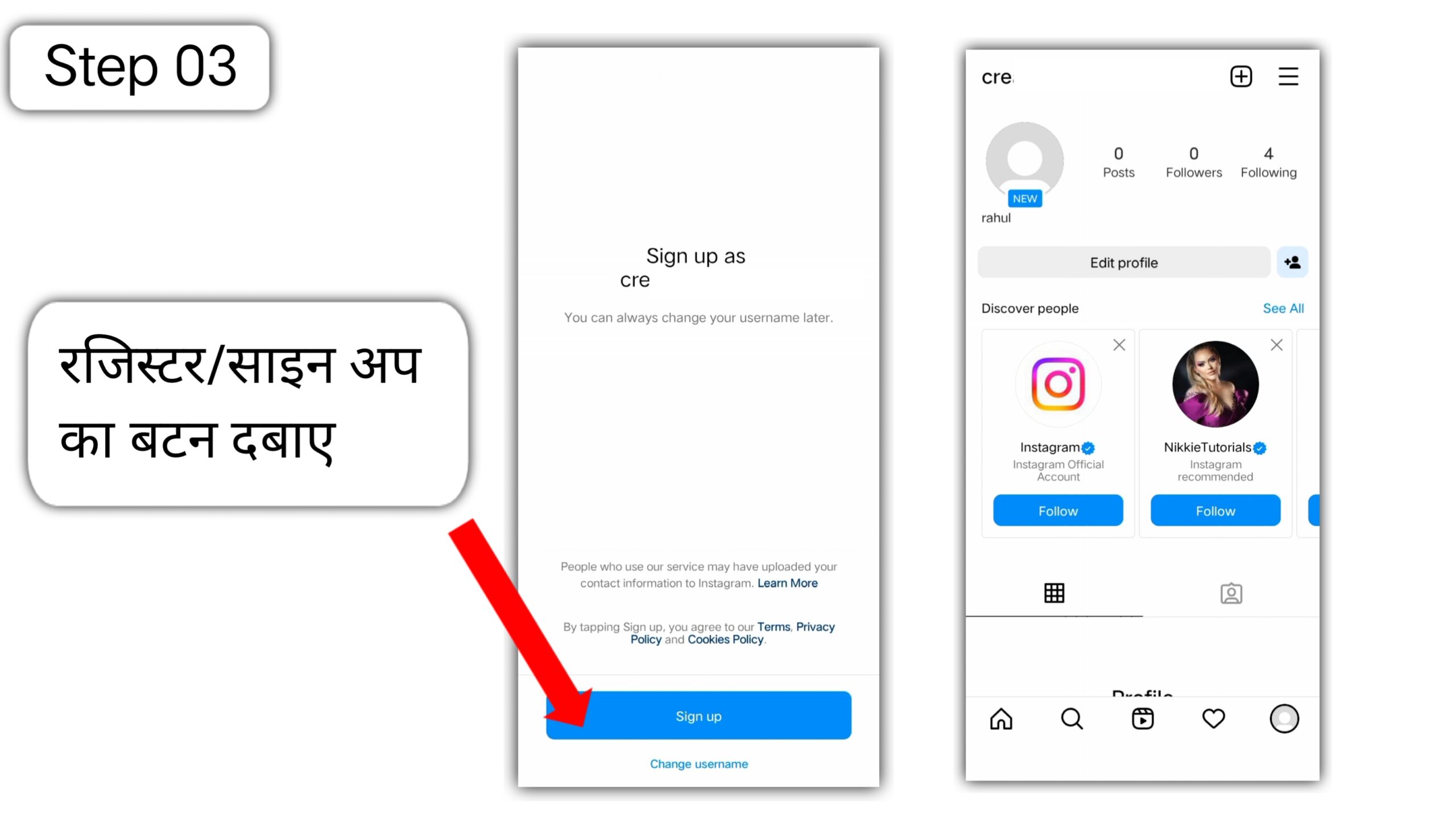
4. चौथा स्टेप है, रजिस्टर करने के बाद आपका खाता (account) इंस्टाग्राम में खुल जाएगा, और आप भी करोड़ लोगो से इंस्टाग्राम पर अपने तस्वीरे, चलचित्र (videos), रीलस (Reels) यानी छोटे वीडियोस और भी बहुत कुछ अपलोड (upload) करके लोगों के साथ साझा (share) कर सकते हैं।

Instagram Account बनाने के बाद, ये 3 काम जरूर करे? (Pro Tips)

Account तो बन गया, लेकिन वो अभी बिल्कुल खाली-खाली सा लगेगा। उसे थोड़ा अट्रैक्टिव बनाने के लिए आपको ये 3 काम तुरंत कर लेने चाहिए:

  1. Profile Picture (DP) लगाएं: एक अच्छा सा अपना फोटो प्रोफाइल पिक्चर के तौर पर सेट करें ताकि आपके दोस्त आपको पहचान सकें।
  2. Bio लिखें: अपने प्रोफाइल में ‘Edit Profile’ पर जाकर एक छोटा सा Bio लिखें। इसमें आप लिख सकते हैं कि आपको क्या पसंद है, जैसे— “Music Lover 🎵 | Foodie 🍕 | Travel Enthusiast ✈️”।
  3. अकाउंट को Public या Private चुनें: अगर आप चाहते हैं कि आपकी फोटोज़ और रील्स सिर्फ आपके दोस्त ही देखें, तो Settings में जाकर अपने अकाउंट को Private कर लें। और अगर आप फेमस होना चाहते हैं, पूरी दुनिया को अपना टैलेंट दिखाना चाहते हैं, तो उसे Public ही रहने दें।

अक्सर पूछे जाने वाले सवाल (FAQs)

यहाँ कुछ ऐसे सवाल हैं जो अक्सर लोग नया अकाउंट बनाते समय पूछते हैं:

Q1. क्या इंस्टाग्राम अकाउंट बनाने के लिए पैसे लगते हैं?

Ans: बिल्कुल नहीं! इंस्टाग्राम पूरी तरह से मुफ्त (Free) है। आपको अकाउंट बनाने या इसे इस्तेमाल करने के लिए एक भी रुपया नहीं देना पड़ता।

Q2. क्या मैं एक ही फोन नंबर से दो इंस्टाग्राम अकाउंट बना सकता हूँ?

Ans: हाँ, आप एक ही मोबाइल नंबर या ईमेल आईडी का इस्तेमाल करके एक से ज्यादा इंस्टाग्राम अकाउंट बना सकते हैं और उन्हें एक ही ऐप में स्विच (Switch) भी कर सकते हैं।

Q3. Username और Name में क्या अंतर होता है?

Ans: ‘Name’ आपका असली नाम होता है जो आपकी प्रोफाइल पर ऊपर दिखता है (इसे कोई भी सेम रख सकता है)। जबकि ‘Username’ (@ से शुरू होने वाला) आपकी एक यूनिक आईडी होती है, जो पूरी दुनिया में सिर्फ आपके पास ही होगी।

Q4. मेरी उम्र 13 साल से कम है, क्या मैं अकाउंट बना सकता हूँ?

Ans: इंस्टाग्राम के नियमों के मुताबिक, अकाउंट बनाने के लिए यूजर की उम्र कम से कम 13 साल होनी चाहिए।

Q5. अगर मैं अपना पासवर्ड भूल जाऊं तो क्या होगा?

Ans: घबराने की कोई बात नहीं है। लॉग इन पेज पर आपको “Forgot Password” का ऑप्शन मिलता है। उस पर क्लिक करके आप अपने रजिस्टर्ड मोबाइल नंबर या ईमेल पर एक लिंक मंगाकर नया पासवर्ड बना सकते हैं।

पड़ने के लिए धन्यवाद!

लेखक के बारे मे :-

Abhishek Paswan is the owner and editor in chief of this website. He use to write  articles related to newly launched technologygadgets & internet information.

Adobe Premiere Pro को free में कैसे डाउनलोड करें?

Adobe Premiere Pro को free में कैसे डाउनलोड करें

By Abhishek Paswan  –  1 July , 2022

Image credit :- Adobe

ख़ास बातें –

Adobe Premiere Pro एक Video Editing software है, जिसके मदद से हम वीडियो को प्रोफेप्रोफेशनली एडिट कर सकते है।

देखा जाए तो, Adobe Premiere Pro सबसे ज्यादा एडिटिंग इंडस्ट्री में इस्तेमाल किए जाने वाला सॉफ्टवेयर में से एक है जो की adobe कंपनी द्वारा निर्मित है।

क्या आप भी अपनी YouTube videos, Reels या short films को एक Next-Level लुक देना चाहते हैं? अगर हां, तो आपने Adobe Premiere Pro का नाम ज़रूर सुना होगा। यह दुनिया का सबसे पॉपुलर और प्रोफेशनल वीडियो एडिटिंग सॉफ्टवेयर है, जिसे हॉलीवुड फिल्म मेकर्स से लेकर आपके पसंदीदा यूट्यूबर्स तक सब इस्तेमाल करते हैं।

क्या Premiere Pro सच में फ्री मिल सकता है? (The Reality Check)

चलो थोड़ा खुलकर और सच बात करते हैं। इंटरनेट पर ऐसी हज़ारों वेबसाइट्स हैं जो दावा करती हैं कि वो आपको Premiere Pro का “Full Cracked Version” लाइफटाइम के लिए फ्री में दे देंगी। लेकिन दोस्त, याद रखो—”There is no such thing as a free lunch.”

इन क्रैक सॉफ्टवेयर्स के साथ आपके कंप्यूटर में वायरस, मालवेयर या रैनसमवेयर (Ransomware) आने का खतरा 200% बढ़ जाता है। आपका पर्सनल डेटा चोरी हो सकता है, और आपका पीसी स्लो हो सकता है।

तो फिर फ्री में कैसे इस्तेमाल करें? Adobe खुद अपने यूज़र्स को Premiere Pro का 7-Day Free Trial देता है। इसमें आपको सारे प्रीमियम फीचर्स, लेटेस्ट AI टूल्स और क्लाउड स्टोरेज बिल्कुल फ्री मिलती है। इसके अलावा, अगर आप एक स्टूडेंट या टीचर हैं, तो आपको भारी डिस्काउंट मिलता है, जिससे यह लगभग ना के बराबर कीमत पर मिल जाता है।

क्या Premiere Pro सच में फ्री मिल सकता है? (The Reality Check)

चलो थोड़ा खुलकर और सच बात करते हैं। इंटरनेट पर ऐसी हज़ारों वेबसाइट्स हैं जो दावा करती हैं कि वो आपको Premiere Pro का “Full Cracked Version” लाइफटाइम के लिए फ्री में दे देंगी। लेकिन दोस्त, याद रखो—”There is no such thing as a free lunch.”

इन क्रैक सॉफ्टवेयर्स के साथ आपके कंप्यूटर में वायरस, मालवेयर या रैनसमवेयर (Ransomware) आने का खतरा 200% बढ़ जाता है। आपका पर्सनल डेटा चोरी हो सकता है, और आपका पीसी स्लो हो सकता है।

तो फिर फ्री में कैसे इस्तेमाल करें? Adobe खुद अपने यूज़र्स को Premiere Pro का 7-Day Free Trial देता है। इसमें आपको सारे प्रीमियम फीचर्स, लेटेस्ट AI टूल्स और क्लाउड स्टोरेज बिल्कुल फ्री मिलती है। इसके अलावा, अगर आप एक स्टूडेंट या टीचर हैं, तो आपको भारी डिस्काउंट मिलता है, जिससे यह लगभग ना के बराबर कीमत पर मिल जाता है।

Step-by-Step Guide: Adobe Premiere Pro Free में कैसे डाउनलोड और इंस्टॉल करें?

चलो अब सीधे काम की बात पर आते हैं। नीचे दिए गए स्टेप्स को ध्यान से फॉलो करो:

Step 1: Adobe की ऑफिशियल वेबसाइट पर जाएं

सबसे पहले अपने ब्राउज़र में जाएं और Adobe की ऑफिशियल वेबसाइट (adobe.com) को ओपन करें। वहां सर्च बार में ‘Premiere Pro’ लिखें या सीधे ‘Creative & Design’ सेक्शन में जाकर इसे ढूंढें।

Step 2: “Free Trial” पर क्लिक करें

जैसे ही आप Premiere Pro के पेज पर पहुंचेंगे, आपको दो बटन दिखेंगे—’Buy Now’ और ‘Free Trial’। आपको ‘Free Trial’ वाले बटन पर क्लिक करना है।

Step 3: अपना प्लान चुनें (घबराएं नहीं, पैसे नहीं कटेंगे!)

यहाँ पर Adobe आपसे पूछेगा कि आप इसे Individual, Student/Teacher या Business के रूप में इस्तेमाल करना चाहते हैं। अगर आप स्टूडेंट हैं, तो Student & Teacher वाला ऑप्शन चुनें क्योंकि इसमें ट्रायल के बाद भी 60-70% तक की छूट मिल जाती है।

Step 4: Account क्रिएट करें या Sign In करें

अब आपको अपनी Email ID डालनी होगी। अगर आपका पहले से Adobe अकाउंट है, तो लॉगिन करें, नहीं तो एक नया अकाउंट बना लें। आप Google या Facebook से भी डायरेक्ट साइन-इन कर सकते हैं।

Step 5: Payment Details डालें (Billing Information)

ट्रायल शुरू करने के लिए Adobe आपसे Credit/Debit Card या PayPal की डिटेल्स मांगता है।

महत्वपूर्ण नोट: यहाँ आपकी डिटेल्स सिर्फ वेरिफिकेशन के लिए ली जाती हैं। ₹0 चार्ज होगा। बस एक बात का ध्यान रखना कि 7 दिन पूरे होने से पहले (यानी छठे दिन) अपना सब्सक्रिप्शन Cancel कर देना, ताकि आपके अकाउंट से पैसे न कटें।

Step 6: Creative Cloud डाउनलोड और इंस्टॉल करें

जैसे ही पेमेंट वेरीफाई होगी, आपके कंप्यूटर पर Adobe Creative Cloud नाम का एक छोटा सा सॉफ्टवेयर डाउनलोड होना शुरू हो जाएगा। इसे ओपन करें और इंस्टॉल कर लें।

Step 7: Premiere Pro इंस्टॉल करें

Creative Cloud इंस्टॉल होने के बाद उसे ओपन करें। वहाँ आपको ‘All Apps’ की लिस्ट में Premiere Pro दिखाई देगा, जिसके सामने ‘Install’ या ‘Try’ लिखा होगा। उसपर क्लिक कर दें। कुछ ही मिनटों में (आपकी इंटरनेट स्पीड के हिसाब से) Premiere Pro आपके सिस्टम में इंस्टॉल हो जाएगा!

Adobe Premiere Pro के फिचर्स :-

Best फिचर्स

  • इसमें वीडियो को एडिट किया जा सकता है।
  • फोटो, वीडियोस, ग्राफिक्स को इंसर्ट करके उसे और भी अच्छे तरह से निखार सकते है।
  • वीडियो को trim, split, select, crop, rotate और move  किया जा सकता है।
  • Transition को वीडियो के बीच में डाल कर वीडियो को और भी खूबसूरत बनाया जा सकता है।

Advanced फिचर्स

  • इसमें custom animation भी बनाया जा सकता है।
  • 2D + 3D Graphics को भी सपोर्ट करता है।
  • Chroma Key जैसे फिचर्स को भी इस्तेमाल किए जा सकता है।
  • Audio को edit, mix एवं noise reduce भी किया जा सकता हैं।
  • Blurring, custom Blurring, motion blurring जैसे फिचर्स भी उपलब्ध है।

देखा जाए तो इस सॉफ्टवेयर में वो सारे फिचर्स उपलब्ध है, जो एक प्रोफेशनल एडिटर चाहता है।

इस सॉफ्टवेयर को विंडोज और मैक ऑपरेटिंग सिस्टम में इस्तेमाल किया जा सकता है। 

Adobe  Premiere Pro के latest version यानी Adobe  Premiere Pro 2021 को install करने के लिए कम से कम  आपके पास 8GB RAM + 18GB स्टोरेज होना चाहिए।

अगर आपको Adobe  Premiere Pro के सारे फिचर्स को मुफ्त में इस्तेमाल करना है तो आपको इसका premium version खरीदना पड़ेगा, नहीं तो डाउनलोड करने के बाद आप इसके premium वर्जन को सिर्फ एक महीने ही चला पाएंगे।

अभी इसे ऑफिशियल साइट से डाऊनलोड करें।

FAQs (अक्सर पूछे जाने वाले सवाल)

Q1. क्या Premiere Pro का क्रैक वर्जन डाउनलोड करना सेफ है? Ans: बिल्कुल नहीं! गेटइंटूपीसी (GetintoPC) या टॉरेंट जैसी साइट्स से क्रैक वर्जन डाउनलोड करने पर आपके कंप्यूटर में वायरस, रैंसमवेयर आ सकते हैं। इससे आपका पर्सनल डेटा और बैंक डिटेल्स हैक होने का खतरा रहता है। हमेशा ऑफिशियल तरीका ही अपनाएं।

Q2. फ्री ट्रायल के लिए कार्ड डिटेल्स डालना क्यों ज़रूरी है? Ans: Adobe यह सुनिश्चित करने के लिए कार्ड डिटेल्स मांगता है कि आप एक रियल यूज़र हैं, न कि कोई बॉट। ट्रायल पीरियड के दौरान कोई पैसा नहीं कटता है।

Q3. अगर मैं 7 दिन के अंदर सब्सक्रिप्शन कैंसिल करना भूल गया तो क्या होगा? Ans: अगर आप 7 दिन के अंदर प्लान कैंसिल नहीं करते हैं, तो आपके द्वारा दिए गए कार्ड से मंथली सब्सक्रिप्शन के पैसे कट जाएंगे। इसलिए हमारे सुझाव के अनुसार, डाउनलोड करने के छठे दिन ही रिमाइंडर लगाकर इसे कैंसिल कर दें।

Q4. क्या Premiere Pro बिना ग्राफिक कार्ड (GPU) के चल सकता है? Ans: बेसिक एडिटिंग के लिए यह बिना ग्राफिक कार्ड के खुल तो जाएगा, लेकिन जब आप इफेक्ट्स, ट्रांज़िशन या 4K वीडियो एडिट करेंगे, तो यह बहुत ज्यादा लैग (Lag) करेगा और क्रैश हो सकता है। एक बेसिक डेडिकेटेड GPU होना ज़रूरी है।

Q5. क्या मोबाइल में Adobe Premiere Pro फ्री में इस्तेमाल कर सकते हैं? Ans: Premiere Pro सिर्फ विंडोज और मैक (PC) के लिए है। मोबाइल के लिए Adobe का एक दूसरा ऐप आता है जिसका नाम Adobe Premiere Rush है, जिसे आप प्ले स्टोर या ऐप स्टोर से फ्री में डाउनलोड कर सकते हैं।

       पढ़ने के लिए  धन्यवाद

Recent Posts

About Author :-

Abhishek Paswan is the owner and editor in chief of this website. He use to write  articles related to newly launched technologygadgets & internet information.