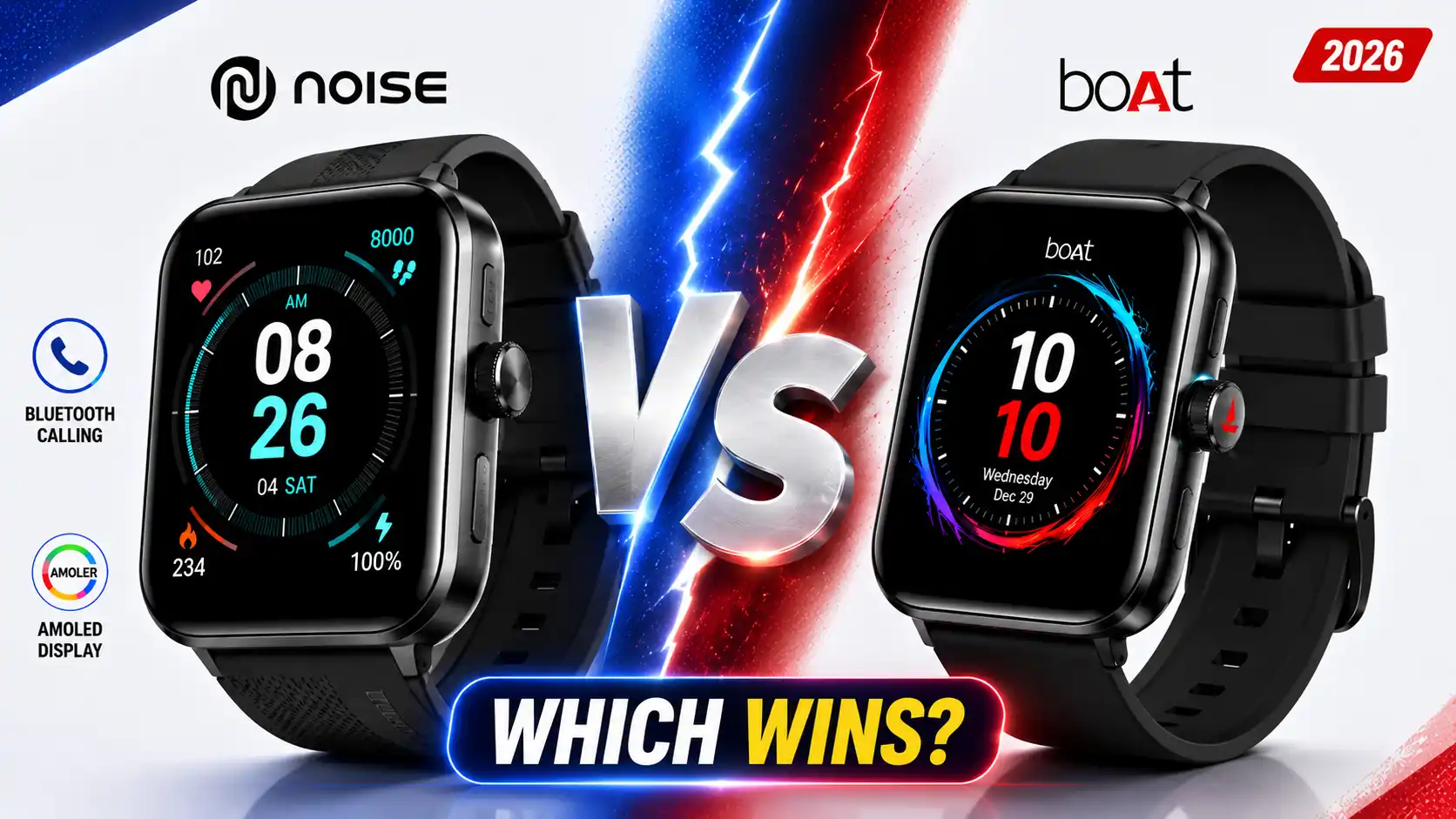
Mobile से Video Editing: Best Free Apps 2026 (No Watermark)

video editing apps

Mobile से Video Editing: Best Free Apps 2026 (No Watermark)

By Abhishek Paswan – 6 May 2026

video editing apps

अगर वीडियो बेहतर है तो उसे बनाने के लिए हमें video editor की जरूरत होती है, 

आज हम बात करने जा रहे है, कि Video Editing के लिए किसी महँगे PC या लैपटॉप की ज़रूरत नहीं है।  बल्कि एक SmartPhone ही काफी है!

तो हम बात करने जा रहे है, Free Mobile Video Editing Apps के बारे में, ये वो Apps हैं जो न सिर्फ नए हैं, बल्कि YouTubers और Social Media Creators के भी इसका इस्तेमाल करते हैं।


2026 के सबसे बेहतरीन और ‘Trending’ Free Video Editing Apps

2026 के कुछ apps ऐसे हैं जो Free होने के भी Professional-Level के फीचर्स देते हैं। इनमें से कुछ apps में तो AI-Powered टूल्स भी दिया गया हैं, जो एडिटिंग को बहुत तेज़ और आसान बना देते हैं।

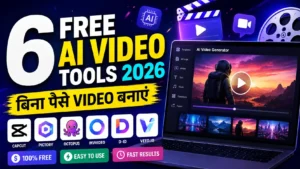
5 ऐसे Free video editing apps (android phone), जो कि सबसे ज्यादा इस्तेमाल किया जाने वाले है।

  1. CapCut
  2. VN Video Editor (VlogNow)
  3. Splice
  4. InShot
  5. Kinemaster (सिर्फ iPhone/iOS यूज़र्स के लिए)
  1. CapCut: The AI King (Most Downloaded App)

CapCut  सबसे ज्यादा  इस्तेमाल किए जाने वाला वीडियो एडिटिंग ऐप है।  TikTok या Reels जैसे Short-Form वीडियो बनाते हैं, तो यह app पहली पसंद होना चाहिए।

CapCut के features क्या है?

  • Totally Free & No Watermark: यह ऐप पूरी तरह से Free है और Export करने पर कोई Watermark नहीं आता है।
  • AI Tools: इसमें Auto-Captions (जो Subtitles बनाने का काम मिनटों में कर देता है) Background Removal, और Beat-Sync जैसे पावरफुल AI टूल्स भी हैं।
  • Templates & Trends: इसके Templates रोज़ाना Update होते हैं, जिससे आसानी से Trending sounds और formats को फॉलो कर सकते हैं।
  • 4K Export: यह Free में 4K रेज़ोल्यूशन में वीडियो Export करने का फीचर भी देता है।

Important Note:

 CapCut, TikTok की पैरेंट कंपनी ByteDance का है और भारत में यह Banned है। इसलिए, कई Creators Privacy Reasons से इसके Alternatives को पसंद करते हैं।

  1. VN Video Editor (VlogNow): The Pro Choice for Free 4K

VN उन Creators के लिए अच्छा है जो Professional Control चाहते हैं, लेकिन कोई पैसा खर्च नहीं करना चाहते। इसे  App Store पर “easy-to-use and free video editing app with no watermark” के जरिए इस्तेमाल किया जा सकता है।

  • No Watermark, Free 4K/60fps: CapCut की तरह ही, VN भी Free है, कोई Watermark नहीं आता, और  4K Resolution पर 60 Frames Per Second (fps) में Export कर सकते हैं। 
  • Pro-Level Features: इसमें Multi-Track Timeline Editing और Keyframe Animation जैसे एडवांस Features मिलते हैं।
  • Skill Building: इसे सीखने में CapCut से थोड़ा ज़्यादा समय लग सकता है, इसके जरिए  Video Editing Skills और भी बढ़िया जा सकता है, ये बहुत  Powerful विकल्प है।
  1. Splice: Best for YouTube Shorts Beginners

Splice उन लोगों के लिए सबसे आसान और Beginner-Friendly app है जो Mobile-First, Social-Ready वीडियो, खासकर YouTube Shorts बनाना शुरू कर रहे हैं। इसे एक Balanced Default माना जाता है क्योंकि यह Accessible Editing और Mobile Focus को मिलाता है।

Splice app के फीचर्स क्या है?

  • Beginner-Friendly Workflow: यह  Edit करने के लिए Step-by-Step Guide करता है, जिससे Short-Form वीडियो बनाना बहुत आसान हो जाता है।
  • Royalty-Free Music Library: इसकी सबसे बड़ी Strength है इसमें Built-in 6,000 से ज़्यादा Royalty-Free म्यूजिक Tracks दिया गया है, यानि music  बाहर से ढूँढने की चिंता नहीं करनी पड़ेगी।
  • Core Editing Tools Free: क्लिप Import करना, Trim करना, Music जोड़ना और Basic Effects लगाना, ये सभी Core Editing अनुभव Free App में उपलब्ध हैं।
  1. InShot: The All-in-One Social Media Editor

InShot एक All-in-One टूल है जो Video, Photo, और Collage Tools को एक ही ऐप में Combine करता है। यह उन Creators के बीच बहुत पॉपुलर है जिन्हें Quick Edits और Platform-Ready Vertical Content जैसे Reels और Stories के लिए वीडियो चाहिए।

InShot की खासियतें:

  • Aspect Ratio Swapping: अगर एक ही वीडियो Instagram, TikTok, और YouTube पर Upload करना है, तो InShot अलग-अलग Aspect Ratios के बीच Quick Swap करने में मदद करता है।जिससे aspect ratio को बदला जा सकते है।
  • Simple and Fast: इसका Interface बहुत Simple और Intuitive है, जिससे Absolute Beginners भी आसानी से Trimming, Filters और Text Overlays जोड़ सकते हैं।
  • Bundled Tools: वीडियो एडिटिंग के साथ-साथ  Photo Editing और Collage Maker के टूल्स भी जाते हैं।
  1. Kinemaster

Kinemaster एक mobile video editing ऐप है, जो काफी सारे नए और बेहतरीन फीचर्स के साथ आता है जिसमें काफी advanced एडिटिंग किया जा सकता है।

KineMaster के Advanced Features:

Multi-Track Editing: इसमें मल्टी-लेयर एडिटिंग की सुविधा मिलती है, जिससे आप वीडियो, इमेज, टेक्स्ट, और हैंडराइटिंग को एक साथ मैनेज कर सकते हैं।

Chroma Key (ग्रीन स्क्रीन): बेहतरीन Chroma Key फीचर है जिसके जरिए आप ग्रीन स्क्रीन इफेक्ट्स को आसानी से हटा सकते हैं और अपनी वीडियो में VFX जोड़ सकते हैं।

Asset Store और Effects: इसमें कई तरह के वीडियो इफेक्ट्स, ट्रांजिशन, फोंट्स, और ग्राफिक्स के लिए एक बड़ा Asset Store है।

4K Export: यह हाई-रेज़ोल्यूशन (जैसे 4K) में वीडियो एक्सपोर्ट करने की सुविधा देता है।

Pro-Level Features: कुछ यूज़र्स इसे Premiere Rush जैसे प्रोफेशनल ऐप्स के विकल्प के रूप में भी देखते हैं, खासकर जब मोबाइल पर बेहतर स्क्रॉलिंग और एडिटिंग कंट्रोल चाहिए होता है।


 New Creator के लिए,  Short-Form वीडियो बनाना चाहते हैं, तो CapCut और Splice से शुरुआत करें। CapCut इसके AI टूल्स के लिए और Splice इसके Free Music Library और Beginner-Friendly Interface के लिए एक मजबूत app हैं

लेकिन अगर आप High-Quality 4K Output और Professional Timeline Control के साथ वीडियो Editing Skills को बढ़ाना चाहते हैं, तो VN Editor सबसे अच्छा Free विकल्प है।


पड़ने के लिए धन्यवाद!

Recent Posts
About Author :-

Abhishek Paswan is the owner and editor in chief of this website. He use to write  articles related to newly launched technologygadgets & internet information.

YouTube Channel कैसे बनाएं 2026 — Step by Step 

youtube channel kaise banaye

YouTube Channel कैसे बनाएं 2026 — Step by Step 

By Abhishek Paswan – 3 May 2026

youtube channel kaise banaye

आज के दिन, YouTube सिर्फ एक मनोरंजन ही नहीं  हैं, बल्कि यह लाखों लोगों के लिए कमाई और पहचान बनाने का एक साधन बन चुका है। अगर आप भी 2026 में अपना YouTube चैनल शुरू करने की सोच रहे हैं, तो इस ब्लॉग में हम आपको एक  YouTube चैनल बनाने की प्रक्रिया को step by step बताएंगे।

तो चलिए जानते हैं, YouTube चैनल को अपने फोन या PC से कैसे बना सकते हैं….

इससे पहले कि हम चैनल बनाएं, कुछ जरूरी चीजें का ध्यान ज़रूर रखें जैसे कि…

  1. Google Account (Gmail): YouTube चैनल बनाने के लिए आपके पास एक Google Account होना ही चाहिए।
  2. Channel Niche/Topic: चैनल  बनाने से पहले चैनल का niche यानि किस चीज पर चैनल बनाना है (जैसे: टेक्नोलॉजी, खाना पकाना, शिक्षा, गेमिंग )
  3. Channel Name: चैनल का नाम रखना भी जरूरी है, याद रहे चैनल का नाम, चैनल के category की हिसाब से होना चाहिए। जैसे कि technology वाले चैनल का नाम tech से जुड़ा होना चाहिए, खानपान वाले चैनल के नाम में cooking का उपयोग होना चाहिए इत्यादि।

—step-by-step YouTube चैनल बनाए ——– 

स्टेप 1: YouTube में Sign In करें

सबसे पहले YouTube app या फिर web browser में जाकर YouTube खोले।

और अपने Google account से login कर ले।

स्टेप 2: Channel Creation Page पर जाएं

  • Sign In करने के बाद, अपने Account icon जो कुछ नीचे की तरफ है उसे पर click करें।
  • Channel नाम के नीचे view channel likha होगा उस पर जाए, इस तरह से चैनल बन कर तैयार हो जाएगा।

स्टेप 3: Channel का नाम और Handle सेट करें

अब इस स्टेप में हम चैनल के नाम और handle को सेट करेंगे, ताकि लोग channel के नाम से पहचान सकें।

इसे करने के लिए Edit channel पर जाएँ….

  1. नाम दर्ज करें: अपने चैनल का नाम (जो आपने पहले ही तय कर लिया है) “Channel Name” पर लिखें।
  2. Handle चुनें: YouTube आपके नाम के आधार पर एक यूनिक हैंडल (@username) देगा, इसे अपनी पसंद के अनुसार बदल सकते हैं। 

स्टेप 4: YouTube Studio में Channel Settings को कस्टमाइज़ करें

चैनल बनाने के बाद, इसे और भी professional बनाने के लिए Yoस्टेप 3: Channel का नाम और Handle सेट करें

अब इस स्टेप में हम चैनल के नाम और handle को सेट करेंगे, ताकि लोग channel के नाम से पहचान सकें।

इसे करने के लिए Edit channel पर जाएँ….

  1. नाम दर्ज करें: अपने चैनल का नाम (जो आपने पहले ही तय कर लिया है) “Channel Name” पर लिखें।
  2. Handle चुनें: YouTube आपके नाम के आधार पर एक यूनिक हैंडल (@username) देगा, इसे अपनी पसंद के अनुसार बदल सकते हैं। 

utube Studio का मदद लेंगे। YoTube Studio app या फिर PC में वेब के जरिए इसे खोले।

YouTube Studio app (phone) के जरिए….

  1. YouTube Studio app को अपने फोन में खोले।
  2. अपने Account Icon पर जो कि ऊपर में दाएं तरफ है उस पर क्लिक करें. यह पर channel page खुल जाएगा।
  3. Channel को customize करने के लिए, pencil icon पर जाए, फिर  Customization पेज ओपन हो जाएगा।

Branding

  • Channel logo
  • Channel banner 
  • Channel description 
  • Link (social media)

हालांकि हमने चैनल का नाम और हैंडल पहले ही चयन कर लिया है, अब बस चैनल का logo, चैनल का बैनर, चैनल descrption और सोशल मीडिया का लिंक जैसी चीजें सिर्फ बाकी रह गई है।

Channel logo को canva, pixalabs या फिर AI के मदद से बना सकते है। 

Channel banner, चैनल का हिस्सा है जहां पर channel में आने वाले videos, का अपडेट और phir subscribe करे जैसे चीजें देखने को मिलता है इसे भी canva, pixalabs और AI image के जरिए बना सकते है।

Channel description, channel के बारे में बताता है, कि channel किस बारे में है। 

और आखिर में अनेक प्रकार के सोशल मीडिया लिंक जैसे की फेसबुक पेज इंस्टाग्राम पेज के लिंक को भी यूट्यूब से जोड़ सकते हैं।

YouTube Studio वेब (किसे भी ब्राउजर में खोल कर) के जरिए….

  1. Customization: बाएं मेनू  में ‘Customization’  पर क्लिक करें।

Branding 

Profile Picture: अपने चैनल का logo अपलोड करें ( 98×98 pixel)।

Banner Image: एक बढ़िया बैनर बनाएं जो कि आपके चैनल के अपकमिंग वीडियो और  कैटिगरी को दिखाएं  ( 2048×1152 पिक्सल)

Video Watermark: अपने सभी वीडियो पर एक वॉटरमार्क लगाएं 

Basic Info 

Description: अपने channel के बारे में कुछ लाइन में लिखे।

Links: अपनी वेबसाइट या अन्य सोशल मीडिया लिंक्स यहां जोड़ें।

अब सिर्फ वेब से करें….

 स्टेप 5: जरूरी Channel Settings को कॉन्फ़िगर करें

YouTube Studio के बाएं मेनू में, ‘Settings’  पर क्लिक करें और ये बदलाव करें:

Channel 

  • Country of Residence: अपना देश चुनें (जैसे: India)
  • Keywords: अपने चैनल से जुड़े keywords likhe (जैसे: Hindi Tech Blog, YouTube Tutorials, 2026 Guide)। इससे लोग आपको आसानी से खोज पाएंगे।
  • Feature Eligibility: यह बहुत जरूरी है। 

Standard Features: यह ऐसे ही active होगा।

Intermediate Features: इसे active करने के लिए, अपने फ़ोन नंबर से चैनल को वेरिफाई करना पड़ेगा, active होने के बाद यह 15 मिनट से लंबे वीडियो,  custom thumbnails और  live streaming जैसी चीज कर पाएंगे ।

Step 6: पहला Video अपलोड करें

YouTube app या फिर YouTube web यानि कि online के जरिए वीडियो को अपलोड किया जा सकता है। 

YouTube app (mobile) से कैसे upload करे?

  • YouTube app को अपने phone में खोले।
  • नीचे में Upload Icon होगा उस पर click करे, और फिर अपनी गैलरी से वीडियो को चुने।
  • Video Details को भरे 

Title: video का title दे

Description: वीडियो के बारे में लिखे

Thumbnail : एक कस्टम, आकर्षक थंबनेल अपलोड करें।

Audience: बताएं कि यह वीडियो बच्चों के लिए है या नहीं।

Publish: सभी चीजों को भरने के बाद वीडियो को पब्लिक कर दें, ताकि लोग वीडियो को देख पाए।

इस तरह से YouTube app के मदद से फोन से वीडियो को upload करें।

YouTube Studio वेब (किसे भी ब्राउजर में खोल कर) के जरिए  कैसे upload करें?

  • Upload Icon: YouTube Studio में ऊपर दाएं कोने में दिए गए ‘Create’ या ‘Upload Video’ आइकॉन पर क्लिक करें।
  • File Select करें: अपनी तैयार वीडियो फाइल अपलोड करें।
  • Details भरें:
    • Title: वीडियो का टाइटल लिखें।
    • Description: वीडियो के बारे में बताएं और जरूरी लिंक्स जोड़ें।
    • Thumbnail: एक कस्टम, आकर्षक थंबनेल अपलोड करें।
    • Audience: बताएं कि यह वीडियो बच्चों के लिए है या नहीं।
  • Publish: सभी सेटिंग्स की जांच करने के बाद, वीडियो को ‘Public’ कर दें।

पड़ने के लिए धन्यवाद!

Recent Posts

About Author :-

Abhishek Paswan is the owner and editor in chief of this website. He use to write  articles related to newly launched technologygadgets & internet information.

iPhone की Battery Life कैसे बढ़ाएं — 2026 Complete Guide

iPhone की Battery Life कैसे बढ़ाएं — 2026 Complete Guide

By Abhishek Paswan –  21 April 2026

अगर आपका Apple iPhone दिन में बार-बार discharge हो जाता है, तो आप अकेले नहीं हैं। 2026 में भी बहुत से users की सबसे बड़ी शिकायत यही है—battery जल्दी खत्म होना

Good news यह है कि बिना नया फोन खरीदे भी आप अपनी iPhone की battery life को काफी हद तक improve कर सकते हैं। इस guide में हम आपको practical और tested तरीके बताएंगे, जो रोज़ाना use में फर्क लाते हैं।

1. Background App Refresh बंद करें

iPhone में कई apps background में चलते रहते हैं, जिससे battery silently drain होती रहती है।

कैसे बंद करें:
Settings → General → Background App Refresh → Off

या सिर्फ जरूरी apps को allow करें।

2. Dark Mode का इस्तेमाल करें

अगर आपके iPhone में OLED display है (जैसे iPhone 11 के बाद वाले models), तो Dark Mode battery बचाने में मदद करता है।

Settings → Display & Brightness → Dark

यह खासकर रात में use के दौरान ज्यादा effective होता है।

3. Brightness Auto रखें

High brightness battery का सबसे बड़ा दुश्मन है।

Settings → Accessibility → Display → Auto-Brightness ON

या manually brightness कम रखें।

4. 5G हमेशा ON रखने की जरूरत नहीं

5G fast है, लेकिन battery ज्यादा खाता है।

Settings → Mobile Data → Voice & Data → Auto या 4G

जब जरूरी हो तभी 5G use करें।

5. Location Services को control करें

हर app को location access देने की जरूरत नहीं होती।

 Settings → Privacy → Location Services

  • “Always” को “While Using App” करें
  • Unnecessary apps को OFF करें

6. Push Notifications कम करें

हर notification screen को activate करता है और battery drain करता है।

 Settings → Notifications

सिर्फ important apps की notifications ON रखें।

7. Low Power Mode का smart use

Low Power Mode battery life instantly बढ़ा देता है।

Settings → Battery → Low Power Mode

यह background activity कम कर देता है।

8. Wi-Fi और Bluetooth जरूरत पर ही ON रखें

अगर आप use नहीं कर रहे हैं, तो इन्हें OFF रखना बेहतर है।

यह छोटे-छोटे changes मिलकर बड़ी saving करते हैं।

9. Software हमेशा updated रखें

Apple हर update में battery optimization करता है।

Settings → General → Software Update

Updated system = better performance + battery

10. Battery Health पर नजर रखें

Settings → Battery → Battery Health

अगर health 80% से नीचे है, तो battery replacement पर सोचें।

अक्सर पूछे जाने वाले सवाल (FAQ)?

1. क्या Low Power Mode हमेशा ON रखना सही है?

हाँ, लेकिन इससे performance थोड़ी कम हो सकती है। Daily use में जरूरत के हिसाब से use करें।


2. क्या 5G बंद करने से battery ज्यादा बचेगी?

हाँ, 5G ज्यादा power consume करता है। Auto या 4G use करने से battery life improve होती है।


3. iPhone battery कितने साल चलती है?

Normal use में 2–3 साल तक battery अच्छा perform करती है, उसके बाद capacity कम होने लगती है।

पड़ने के लिए धन्यवाद!

Recent Posts
About Author :-

Abhishek Paswan is the owner and editor in chief of this website. He use to write  articles related to newly launched technologygadgets & internet information.

10,000 में 5G Phone कौन सा लें? — Students Guide

10,000 में 5G Phone कौन सा लें? — Students Guide

By Abhishek Paswan –  14 April 2026

आज के समय में 5G smartphone लेना कोई luxury नहीं, बल्कि जरूरत बन चुका है—खासकर students के लिए। Online classes, YouTube lectures, notes, gaming और social media—सब कुछ एक ही फोन पर चलता है।

लेकिन जब budget सिर्फ ₹10,000 हो, तो सही 5G phone चुनना थोड़ा confusing हो जाता है। हर phone में कुछ अच्छा और कुछ compromise होता है। इसलिए यहाँ हम आपको 2026 के हिसाब से 3 ऐसे best options बता रहे हैं जो students के लिए सबसे practical हैं।

Students के लिए सही 5G phone कैसे चुनें?

फोन खरीदने से पहले सिर्फ 5G देखना काफी नहीं है। आपको ये चीज़ें भी ध्यान में रखनी चाहिए:

  • Battery कम से कम 5000mAh हो
  • Performance smooth हो (lag न आए)
  • Display अच्छा हो (online study के लिए)
  • RAM कम से कम 4GB (6GB better है)
  • Phone long-term stable चले

अगर ये सब balance में है, तभी phone सही माना जाएगा।

1. Redmi 14C 5G – सबसे balanced option

अगर आप ऐसा फोन चाहते हैं जो हर काम अच्छे से कर सके, तो Redmi 14C 5G एक strong choice है।

इसमें आपको smooth 120Hz display मिलता है, जिससे scrolling और UI काफी smooth लगता है। साथ ही decent processor और बड़ी battery इसे daily use के लिए reliable बनाते हैं।

क्यों खरीदें?
यह phone पढ़ाई, YouTube, OTT और हल्की gaming—सब कुछ आराम से handle कर लेता है। अगर आप “एक ही phone में सब कुछ” चाहते हैं, तो यह best option है।

2. POCO M6 5G – सबसे सस्ता 5G option

अगर आपका budget बहुत tight है, तो POCO M6 5G आपके लिए perfect है।

यह phone basic users के लिए बनाया गया है—जैसे WhatsApp, online classes, browsing और normal usage। इसमें decent processor और अच्छी battery मिलती है, जो daily tasks के लिए काफी है।

👉 क्यों खरीदें?
कम पैसे में 5G experience चाहिए और heavy gaming नहीं करनी, तो यह सबसे value-for-money phone है।

3. Samsung Galaxy M15 5G – battery king

अगर आपकी priority battery है, तो Samsung Galaxy M15 5G सबसे अलग खड़ा होता है।

इसमें 6000mAh की बड़ी battery मिलती है, जो एक बार charge करने पर आसानी से 1–2 दिन चल सकती है। साथ ही Samsung का One UI experience stable और clean होता है।

👉 क्यों खरीदें?
अगर आप बार-बार charging से परेशान हैं या long usage चाहते हैं, तो यह phone best रहेगा

कौन सा phone आपके लिए सही है?

  • All-round use → Redmi 14C 5G
  • Lowest budget → POCO M6 5G
  • Long battery → Samsung Galaxy M15 5G

हर student की जरूरत अलग होती है, इसलिए अपने use के हिसाब से चुनें।

अक्सर पूछे जाने वाले सवाल (FAQ) 

1. क्या 10,000 रुपये में अच्छा 5G phone मिल सकता है?

हाँ, इस budget में कुछ अच्छे options उपलब्ध हैं, जो basic से लेकर moderate use के लिए सही हैं।

2. Students के लिए सबसे best phone कौन सा है?

अगर balance चाहिए तो Redmi 14C 5G सबसे अच्छा option है।

3. क्या 4GB RAM future के लिए enough है?

Basic use के लिए ठीक है, लेकिन better performance और future use के लिए 6GB RAM लेना ज्यादा सही रहेगा।

पड़ने के लिए धन्यवाद!

Recent Posts

About Author :-

Abhishek Paswan is the owner and editor in chief of this website. He use to write  articles related to newly launched technologygadgets & internet information.

Android Phone की Battery जल्दी खत्म? — ये 10 Settings बदलो

Android Phone की Battery जल्दी खत्म? — ये 10 Settings बदलो

By Abhishek Paswan –   7 April 2026

आजकल Android phone हमारे हर काम का हिस्सा बन चुका है। पढ़ाई हो, काम हो, वीडियो देखना हो, सोशल मीडिया चलाना हो या गेम खेलना हो—फोन हर जगह साथ रहता है। लेकिन सबसे बड़ी परेशानी तब होती है जब battery जल्दी खत्म होने लगती है। कई बार फोन नया होता है, फिर भी चार्ज बहुत जल्दी नीचे आ जाता है। ऐसे में लगता है कि फोन में कोई दिक्कत है, जबकि असल कारण अक्सर कुछ गलत settings, ज्यादा background activity, तेज brightness या battery health को बिगाड़ने वाली habits होती हैं।

अगर आपका Android phone भी बार-बार चार्ज मांग रहा है, तो यह लेख आपके लिए है। यहां मैं आपको 10 ऐसी settings और habits बता रहा हूं जिन्हें बदलकर आप battery backup को काफी हद तक बेहतर बना सकते हैं।

1. Screen Brightness को Auto पर रखें

फोन की battery सबसे ज्यादा display खाता है। अगर आप brightness हमेशा full रखते हैं, तो battery बहुत जल्दी खत्म होगी। Auto brightness चालू रखें, ताकि phone जरूरत के हिसाब से brightness कम-ज्यादा करे।

2. Screen Timeout कम करें

अगर स्क्रीन कुछ देर तक idle रहने पर भी जलती रहती है, तो battery बेवजह खर्च होती है। Screen timeout को 15 या 30 seconds पर सेट करें।

3. Background Apps बंद करें

बहुत सारे apps background में चलते रहते हैं और battery खा जाते हैं। Settings में जाकर background usage limit करें।

4. Battery Saver Mode का सही इस्तेमाल करें

Battery saver mode battery को बचाने में मदद करता है। इसे 20–30% battery पर चालू करें।

5. Live Wallpaper Avoid करें

Live wallpaper battery ज्यादा consume करता है, इसलिए simple wallpaper का उपयोग करें।

6. Location, Bluetooth और Wi-Fi बंद रखें

जब जरूरत न हो, तो इन features को बंद रखें ताकि battery बचे।

7. Auto-Sync Control करें

Auto-sync को सीमित करें और सिर्फ जरूरी apps के लिए चालू रखें।

8. Dark Mode इस्तेमाल करें

अगर आपके फोन में AMOLED display है, तो dark mode battery बचाने में मदद करता है।

9. Unused Apps हटाएं

जो apps इस्तेमाल नहीं करते, उन्हें uninstall करें और notifications कम रखें।

10. Charging Habits सुधारें

Battery को 20%–80% के बीच रखें और overheating से बचें।

Battery जल्दी खत्म होने के अन्य कारण

पुरानी battery, outdated software या खराब apps भी battery drain का कारण बन सकते हैं।

Buying Advice (खरीदते समय ध्यान दें)

  • कम से कम 5000mAh battery
  • Power-efficient processor
  • Fast charging support
  • Clean UI
  • AMOLED display

अगर आपका usage heavy है, तो battery और processor दोनों पर ध्यान दें।

अक्सर पूछे जाने वाले सवाल (FAQ) 

Q1. Android phone की battery जल्दी क्यों खत्म होती है?
Brightness, background apps और गलत usage habits इसकी वजह होती हैं।

Q2. क्या Battery Saver mode रोज इस्तेमाल करना सही है?
हाँ, लेकिन जरूरत के अनुसार इस्तेमाल करें।

Q3. क्या fast charging battery को नुकसान पहुंचाती है?
Original charger के साथ आमतौर पर safe होती है, लेकिन overheating से बचना चाहिए।

पड़ने के लिए धन्यवाद!

Recent Posts

About Author :-

Abhishek Paswan is the owner and editor in chief of this website. He use to write  articles related to newly launched technologygadgets & internet information.